Cinematic Haze
Mit der »Depth Map 2« und dem »Cinematic Haze« haben Editoren zwei mächtige Tools in die Hand bekommen. Die Depth Map wurde überarbeitet und analysiert jetzt noch schneller die Szenen. Beide Effekte können einzeln oder kombiniert verwendet werden. Eine Sache aber vorweg: Die Effekte sind, ähnlich wie »Noise Reduction« oder »AI Magic Mask 2«, sehr rechenintensiv. Bei DaVinci bedeutet das: Grafikkarte.
Mein Testrechner ist ein i9 mit 128 GB RAM, 10.000-MB/s-Festplatten und einer GeForce RTX 5080. Man sollte also meinen, ohne Probleme damit alle möglichen KI-Effekte einsetzen zu können.
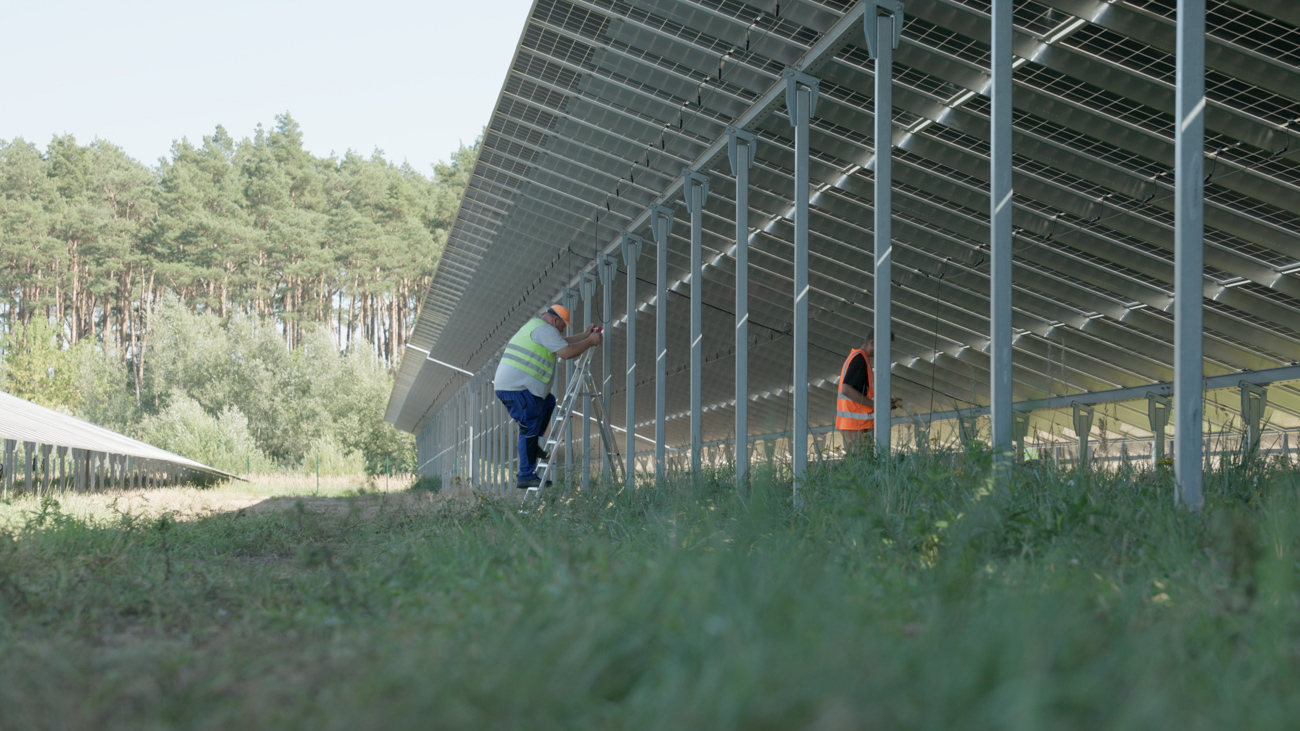
Dieses Bild zeigt das Rec-Bild ohne Korrekturen.
Bei einem 4K-Projekt mit drei Spuren übereinander, die jeweils heftiges Grading, viele Masken sowie Denoising, Schärfe und Cinematic Haze hatten, war Schluss. Die 16 GB der Grafikkarte liefen voll, und alles wurde langsam. Was ich damit sagen will: Diese Effekte sollte man planen und ggf. den fertigen Clip »in place« rendern, um das ganze Projekt dadurch nicht zu verlangsamen. Auch der Cache möchte genutzt werden.
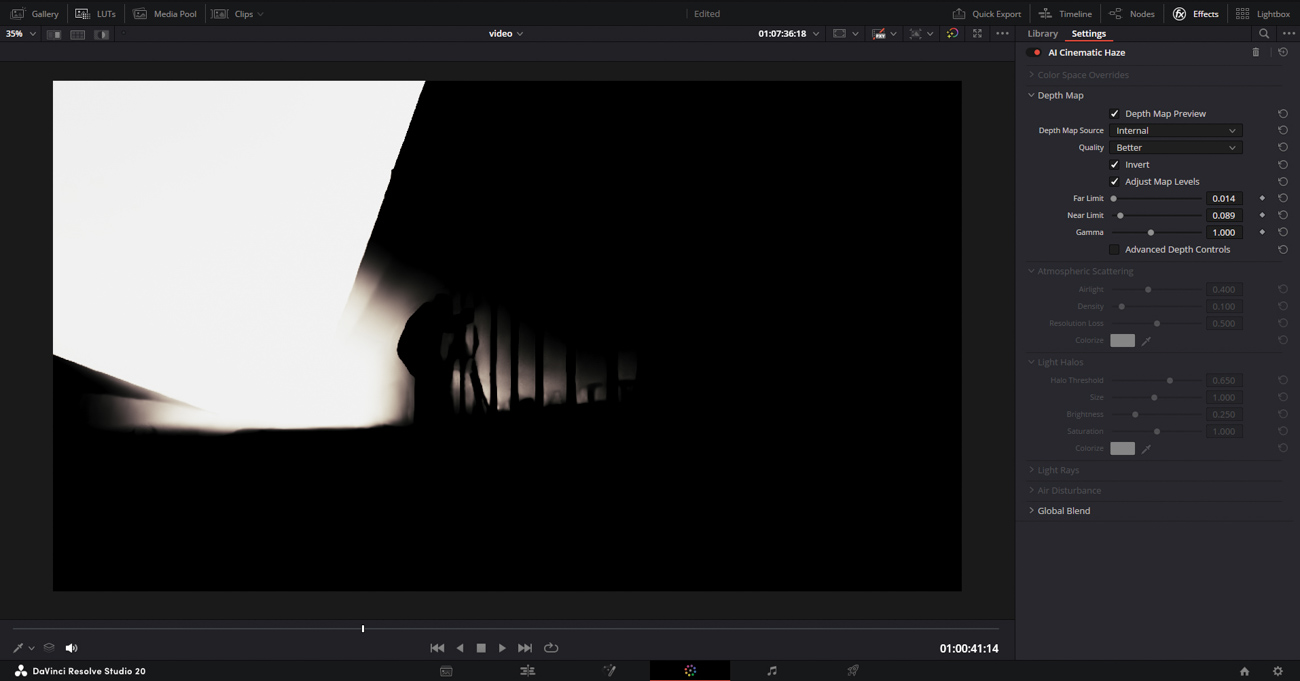
Haze Depth Map.
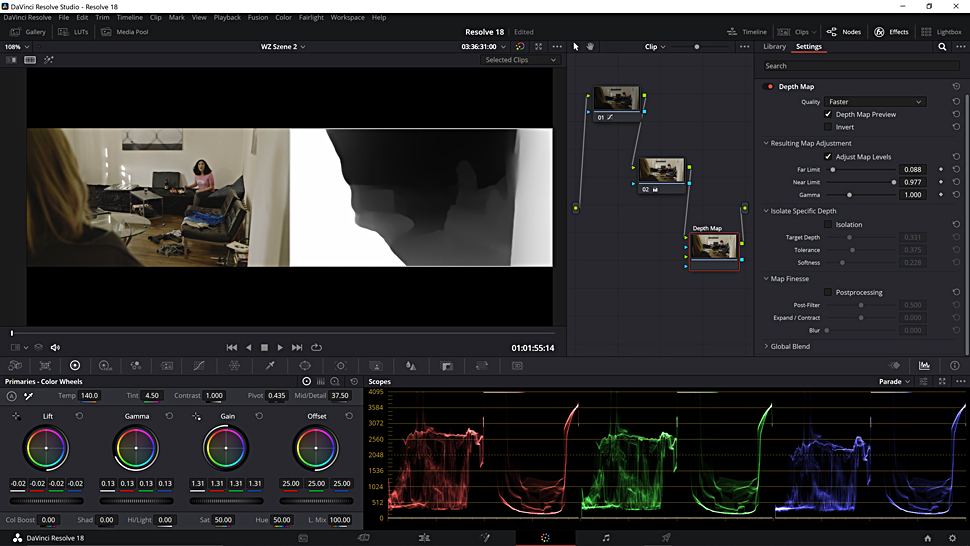
Die Depth Map liefert die Maske für den Haze-Effekt, darum liegt sie auch im Haze-Effekt mit drin. Die KI analysiert die Szene und erstellt eine Tiefenkarte. Diese enthält dann weiße und schwarze Werte; Weiß wird ausgekeyt. Man kann auch bestimmte Tiefenbereiche auswählen. Danach kann man den Bereich dann dunkler machen, in der Farbe anpassen usw. Wenn man ein bisschen mit den Einstellungen herumspielt, lassen sich gute Ergebnisse erstellen – man sollte diese aber nicht immer erwarten. Hier hören auch viele Erklärvideos bei YouTube mit den Worten auf: »Ich wollte euch nur mal grob zeigen, wie es geht«. Um ein wirklich sauberes Bild zu bekommen, sollte der Key immer gründlich und besonders auf Rauschen kontrolliert werden.
Bei der Verwendung der Depth Map in Verbindung mit dem Haze ist es etwas einfacher, denn hier brauchen und wollen wir keine scharfen Kanten im Key. Anhand eines aktuellen Projekts, bei dem ich diese Effekte eingesetzt habe, lässt sich ganz gut der Workflow zeigen: Zunächst sollte ein relativ langweiliges Standbild eines Solarfeldes
etwas aufgehübscht werden.
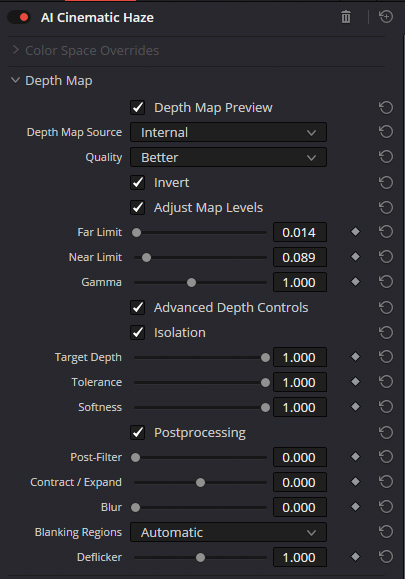
Haze-Einstellungen Depth Map.
Im Color Tab setze ich den Effekt »AI Cinematic Haze« auf einen neuen Node. Jetzt habe ich zwei Effekte: oben die Depth Map, darunter die Einstellungen für Haze.
Im Depth-Map-Menü aktiviere ich nun zunächst die Preview ganz oben. Dies aktiviert die Depth-Map-Vorschau. Wie bereits geschrieben: Alles, was schwarz ist, bleibt unangetastet, alles Weiße wird gekeyt bzw. in diesem Fall wird der Haze dort eingefügt.
Über Far Limit und Near Limit kann ich jetzt den Bereich einstellen, den ich brauche. Beim Haze, der ja langsam in den Vordergrund faden soll, habe ich zusätzlich das Far Limit etwas näher herangeholt. Hier muss man je nach Situation etwas herumprobieren. Über Gamma kann man dann nochmals feintunen und nicht erfasste Bereiche verbessern. Wichtig sind beim Haze schön weiche Übergänge.
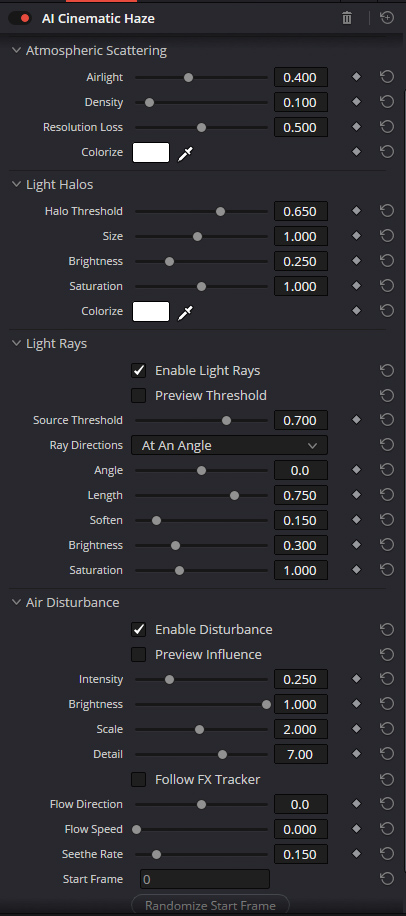
Haze-Einstellungen Haze.
In meinem Fall möchte ich möglichst viel von dem Hintergrund mit Haze versehen, die Personen sollen aber unangetastet bleiben. Für den Haze-Effekt reicht das aus, ansonsten kann man noch die Advanced Depth Controls öffnen.
Hier lässt sich eine bestimmte »Tiefe« isolieren, was ganz praktisch für Personen ist. Außerdem werden durch den Post-Filter im Postprocessing-Abschnitt feinere Strukturen wie Haare usw. besser gekeyt. Mit den Blur- und Deflicker-Werten muss man etwas spielen, um die perfekte Einstellung für das jeweilige Szenario zu finden. Es empfiehlt sich immer, auch mal die Highlight-Ansicht statt der Depth Map Preview zu nutzen, um mögliches Rauschen zu identifizieren. Dieses kommt gerade bei größeren Änderungen am Bild öfter mal vor. In meinem Fall ist das aber egal, weil der Haze ja eh relativ soft ist.
Wenn ich die Depth Map Preview deaktiviere, ist der Haze direkt zu sehen. In dem Tab dazu lässt sich unter Atmospheric Scattering das Aussehen und Verhalten der „Luft“ verändern. Über Airlight und Density kann man den eigentlichen Haze einstellen und auch einfärben. Resolution Loss macht alles zusätzlich noch etwas unschärfer. Hier sollte man je nach Brennweite gucken, inwieweit ein unscharfer Hintergrund Sinn macht.
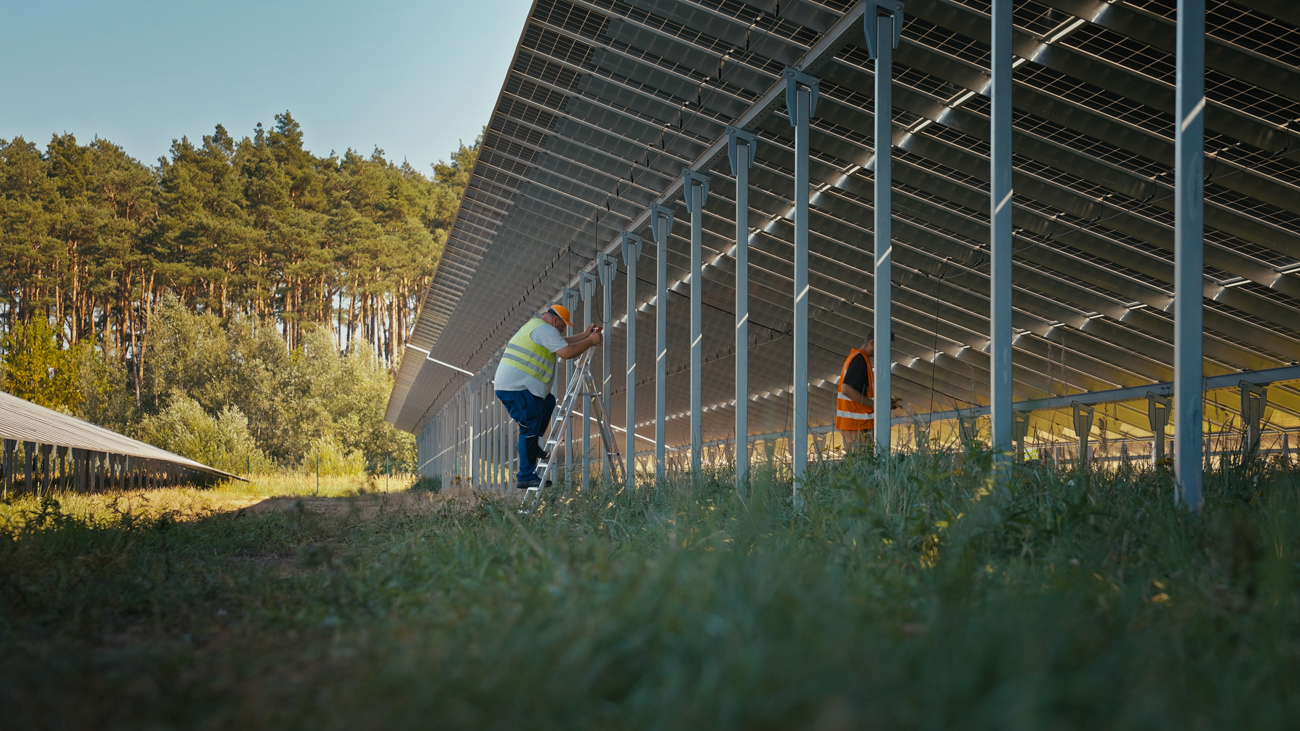
Clip mit Haze.
Unter Light Halos kann ich eben dieses einstellen. Das macht aber nur Sinn, wenn auch eine Lichtquelle oder etwas sehr Strahlendes im Bild ist. Die Light Rays kann ich entweder im Winkel einstellen oder von einem selbst definierten Startpunkt aus. Hier kann man auch Keyframes für Animationen setzen.
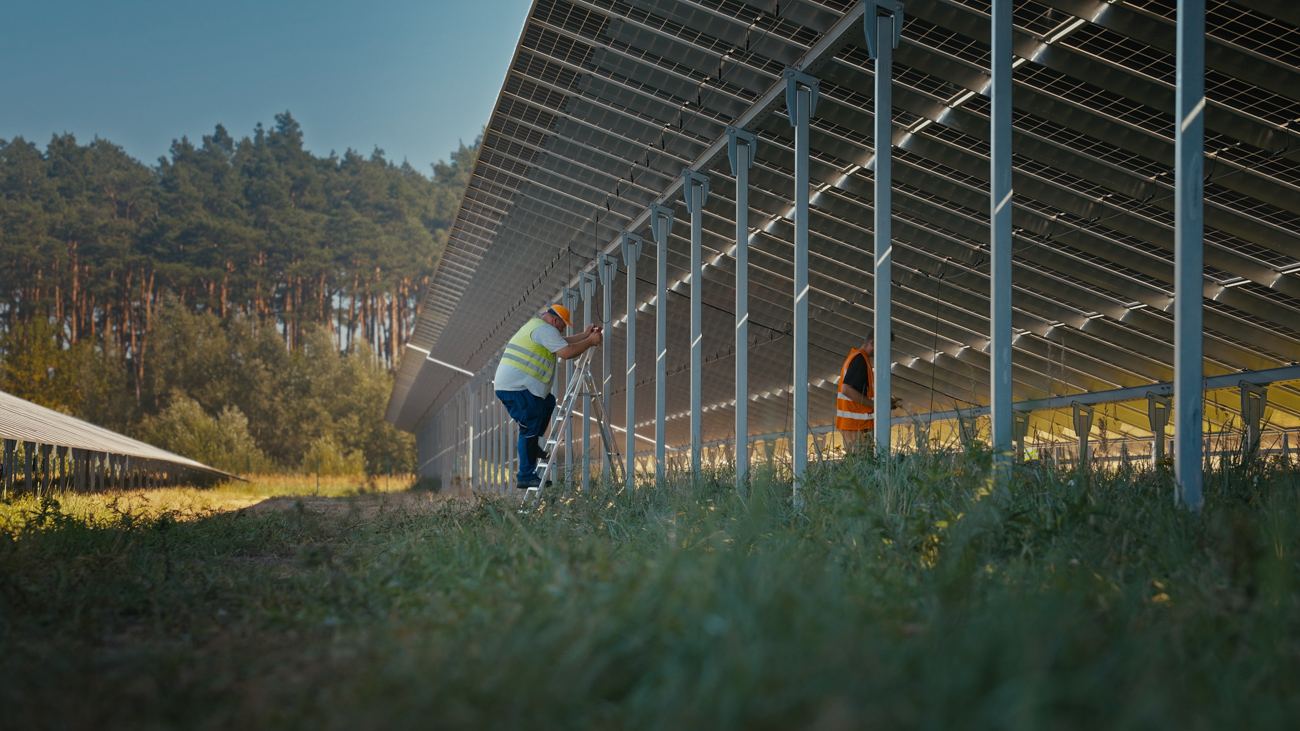
Farbkorrektur und Haze.
Mit Air Disturbance kann man Variationen in die Effekte bringen, ähnlich wie Luftverwehungen. Auch dies lässt sich animieren: Man kann sogar einem Tracker folgen. Das ist spannend für sich bewegende Elemente (ob selbst eingefügt oder bereits im Bild), um den ganzen Haze-Effekt noch realistischer wirken zu lassen, da dieser jetzt von den Bewegungen beeinflusst wird.
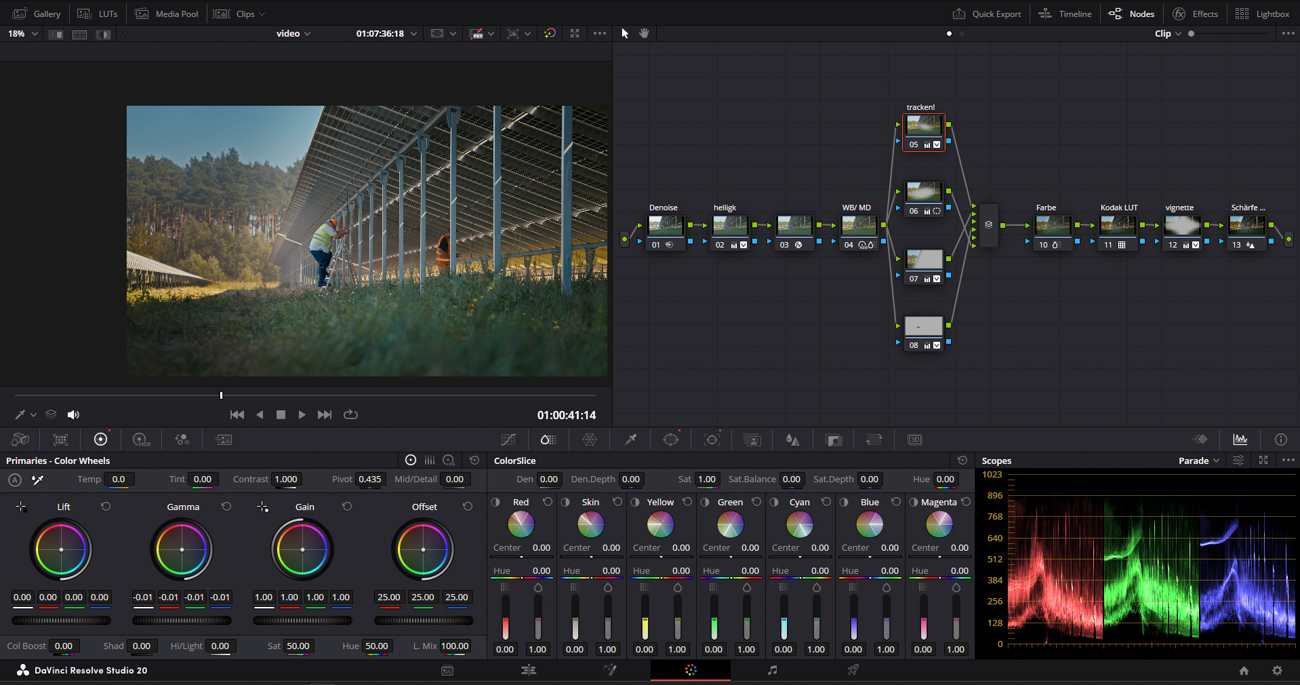
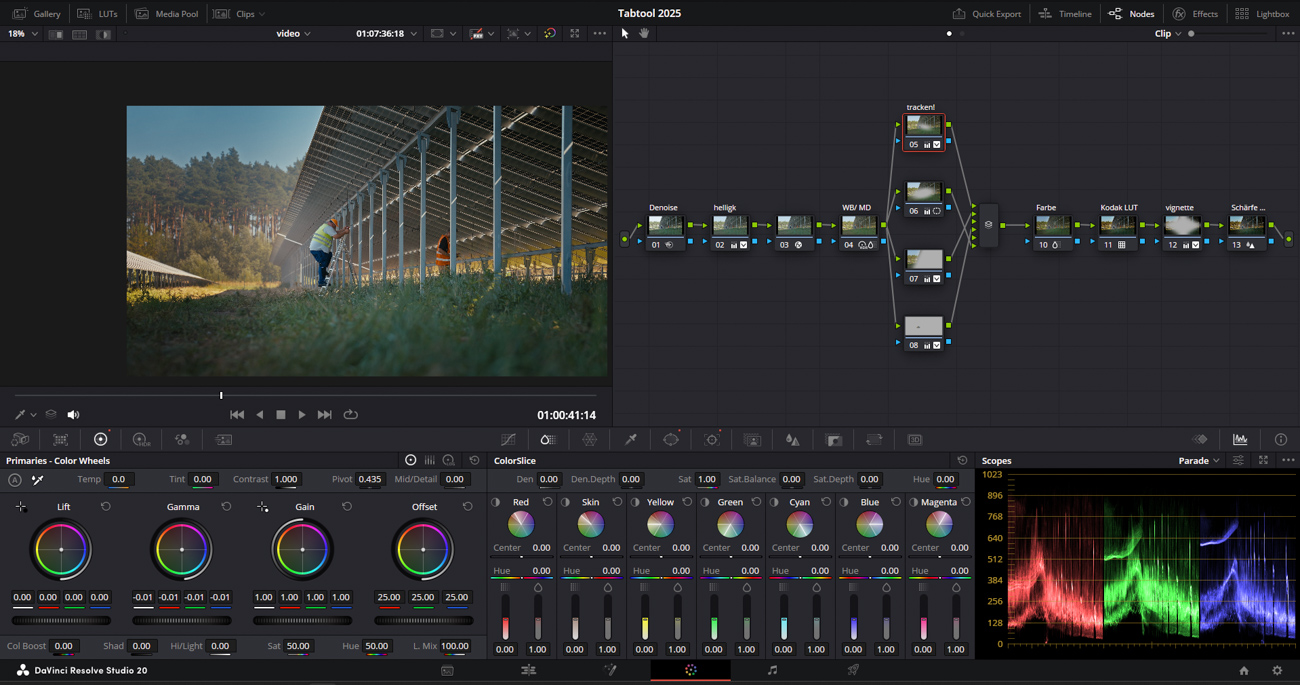
Haze / ganzer Node Tree.
Da ja durch die Depth Map eine Maske besteht, kann man zusätzlich noch eine Farbkorrektur im Node auf den Haze und den durch die Depth Map separierten Bereich anwenden.
Man kann den Haze jetzt natürlich noch mit Masken verfeinern. Anwender mit älteren PCs dürften an diesem Punkt aber bereits erfreut sein, wenn sie das Video rausrendern können.
Seite 1: Einleitung
Seite 2: Cinematic Haze
Seite 3: Depth Map, AI Magic Mask 2