
Anzeige
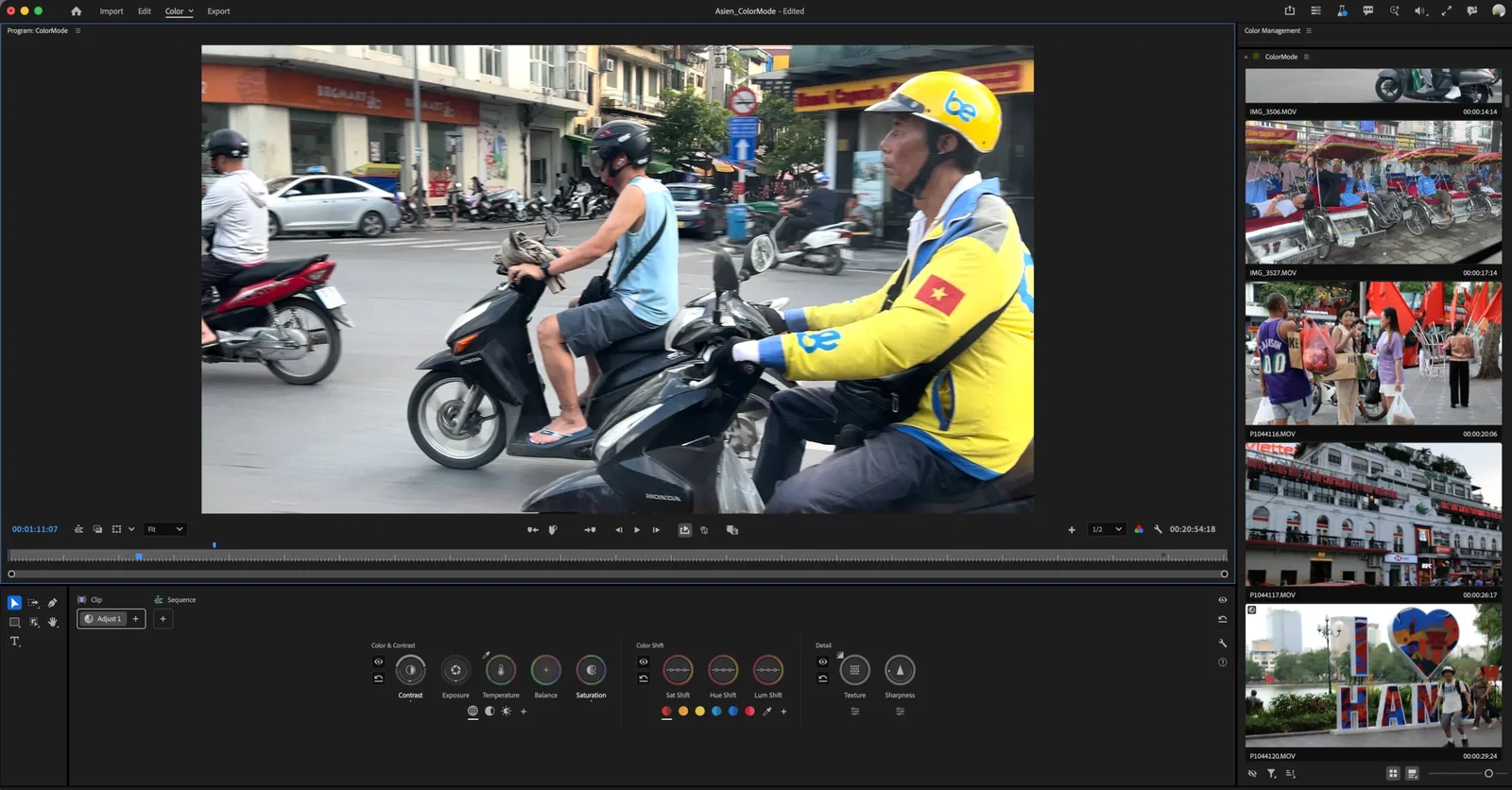
Jetzt in Premiere Beta: Adobe Color Mode.
Der Color Mode ist eines der Projekte, die Adobe schon länger beschäftigen. Das Ziel: Farbkorrektur direkt in den Schnittprozess zu integrieren. Bisher ist das in dieser Form nicht möglich. Das Lumetri-Panel bietet zwar viele Möglichkeiten, Clips oder Sequenzen zu verändern und zu korrigieren, aber das findet bisher nicht aus einem Guss statt.
Color Mode soll das ändern, sodass Editor*innen fließend von Schnitt zum Grading wechseln und vor allem auch intuitiv damit arbeiten können. Der Wechsel erfolgt entsprechend simpel. Ein Klick auf den Color-Tab genügt und Premiere wechselt vom Edit- in den Color Mode.
Kylee Pena demonstriert film-tv-video.de im Video den Color Mode.
Aufgeräumtes Layout
Das Interface gliedert sich in drei Kernbereiche: In der Bildschirmmitte steht der Programmmonitor – und zwar bewusst groß, damit das Bild im Fokus bleibt. Darunter befinden sich sämtliche Farbregler gebündelt. Rechts liegt das Clip-Raster für die schnelle Navigation durch die Sequenz.
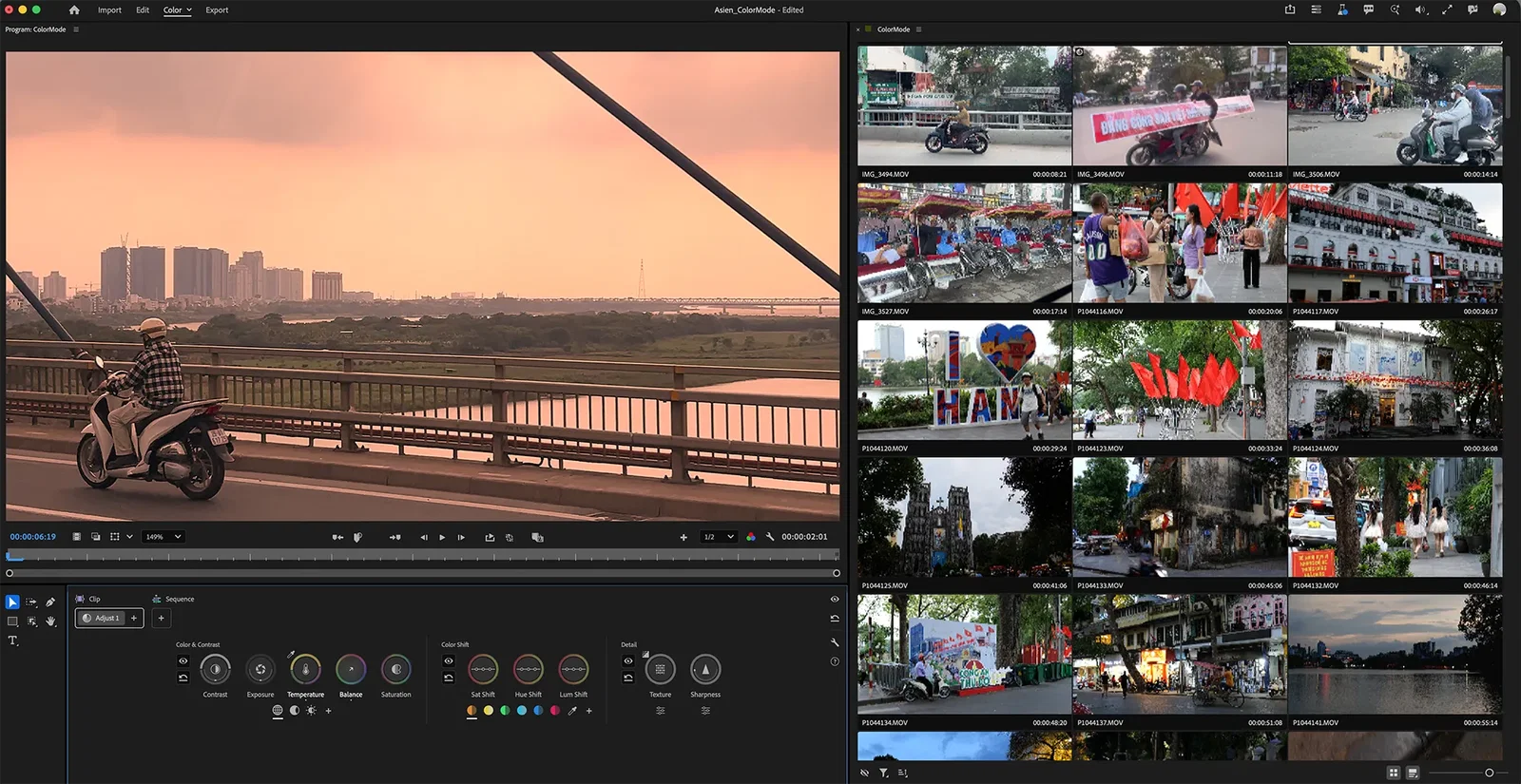
Alle drei Bereiche lassen sich flexibel anpassen, hier mit 3er Grid.
Das Clip-Raster ist dabei mehr als eine reine Übersicht: Es lässt sich nach Timeline-Reihenfolge, Clip-Timecode oder Erstellungsdatum sortieren, ergänzt um praktische Filteroptionen. Wer mehrere ähnliche Clips zusammen bearbeiten will, bekommt sie so im Handumdrehen gruppiert.

Farbe / Kontrast-Tools
Jedes Element lässt sich frei andocken und in der Größe anpassen, sodass sich der Arbeitsbereich individuell zuschneiden lässt. Das von Adobe vorgeschlagene Standard-Layout sollte aber bereits für die meisten Anwendungsfälle passen.
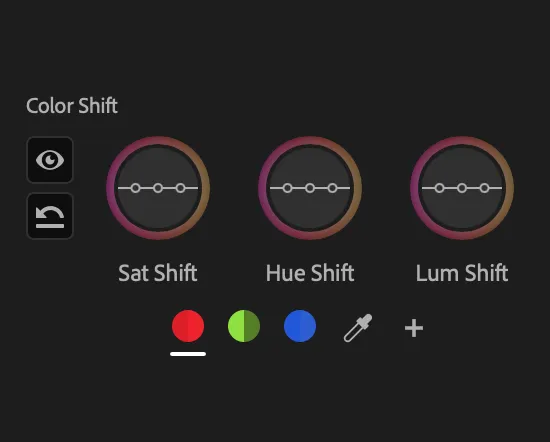
… Color Shift
Praktisch für den Grading-Alltag: ein globaler Mute-Button direkt im Color Mode. Wer sich auf Farbe statt Ton konzentrieren will, schaltet den Sequenzton mit einem Klick stumm – ganz ohne Umweg über die Audiospuren.
Ein weiterer Kniff: Es ist möglich, zwischen Clip- und Sequence-Playback umzuschalten. Damit lässt sich gezielt ein einzelner Clip isoliert betrachten und bearbeiten, statt immer die gesamte Sequenz durchlaufen zu lassen – praktisch, wenn ein bestimmter Shot noch Feinschliff braucht, während der Rest der Szene bereits sitzt.
Head-up-Display

Jedes Werkzeug hat sein eigenes, …
Der neue Weg von Adobe Color Mode zeigt sich beim ersten Griff in die Korrektur: Klickt man etwa auf Kontrast, blendet Color Mode ein Head-up-Display mit Waveform und einem Pivot-Indikator ein.
Jedes Werkzeug bekommt sein eigenes, kontextabhängiges Head-up-Display – inklusive Scopes, numerischer Werte und Echtzeit-Overlays, die exakt zeigen, was gerade passiert.
Bedient wird nicht per klassischem Schieberegler, sondern per Mausbewegung: vertikal verschiebt sich die Intensität der Korrektur, horizontal der Pivot-Punkt, der Angel- oder Mittelpunkt, um den herum die Veränderung stattfindet.

… kontextabhängiges HUD.
Ungewohnt am Anfang, aber weniger technisch und stärker am gestalterischen Ergebnis orientiert als das Arbeiten mit klassischen Reglern.
Bei der Belichtung gibt es zudem automatisch erkannte Tonwertzonen: Color Mode analysiert das Bild selbstständig und legt bis zu drei Glanzlicht- und drei Schattenzonen pro Anpassung an. So lassen sich Schatten gezielt absenken, Lichter leicht zurücknehmen und der Gesamtwert wieder anheben, ohne jede Zone manuell freistellen zu müssen.
Bei den beiden folgenden Bildern oben ist zu sehen, wie sich eine schlecht belichtete Aufnahme ohne großen Aufwand mit Hilfe der Color-Mode-Tools in Zonen korrigieren lässt.
 |
 |
Color Shift mit automatisch erkannten Farbtönen
Man muss nicht mühsam einen Farbbereich definieren, den man ändern möchte.
Stattdessen selektiert Color Mode automatisch die dominanten Farbtöne eines Bildes als anklickbare Punkte. Ein Klick auf den gewünschten Farbton genügt, um genau diesen gezielt zu verschieben – die Isolierung des Farbbereichs übernimmt das Tool.
 Color Mode selektiert automatisch die dominanten Farbtöne … |
 … die sich per Klick gezielt anpassen und ändern lassen. |
Sharpness und Textur
Ergänzt wird das um einen eigenen Detailbereich mit Sharpness- und Textur-HUD, das die Auswirkung von Schärfe- und Texturanpassungen erstmals direkt visuell nachvollziehbar macht.
Adjustments, LUTs und Styles
Sämtliche Korrekturen im Color Mode laufen über ein gemeinsames Grade-Management-System: Egal ob Adjustment, LUT oder Style – jede Operation lässt sich auf Clip-, Gruppen- oder Sequenzebene anlegen, stapeln und übertragen.
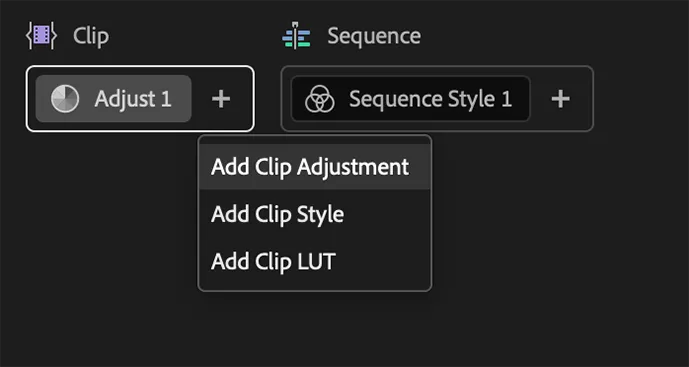
Anpassungen lassen sich für Clips oder Sequenzen vornehmen.
Adjustments betreffen dabei wahlweise einen einzelnen Clip, eine Gruppe von Clips oder eine ganze Sequenz. Wirkt eine Anpassung auf einem Clip besonders gelungen, lässt sie sich per Drag & Drop direkt auf eine ganze Sequenz oder eine Gruppe von Clips übertragen. Wer noch weitergehen will, kombiniert Objektmasken mit dem Color Mode – etwa um gezielt eine Maske um die Augen einer Person zu legen und diesen Bereich gesondert aufzuhellen und farblich hervorzuheben.
LUTs lassen sich ebenfalls auf Clips oder ganze Sequenzen legen.
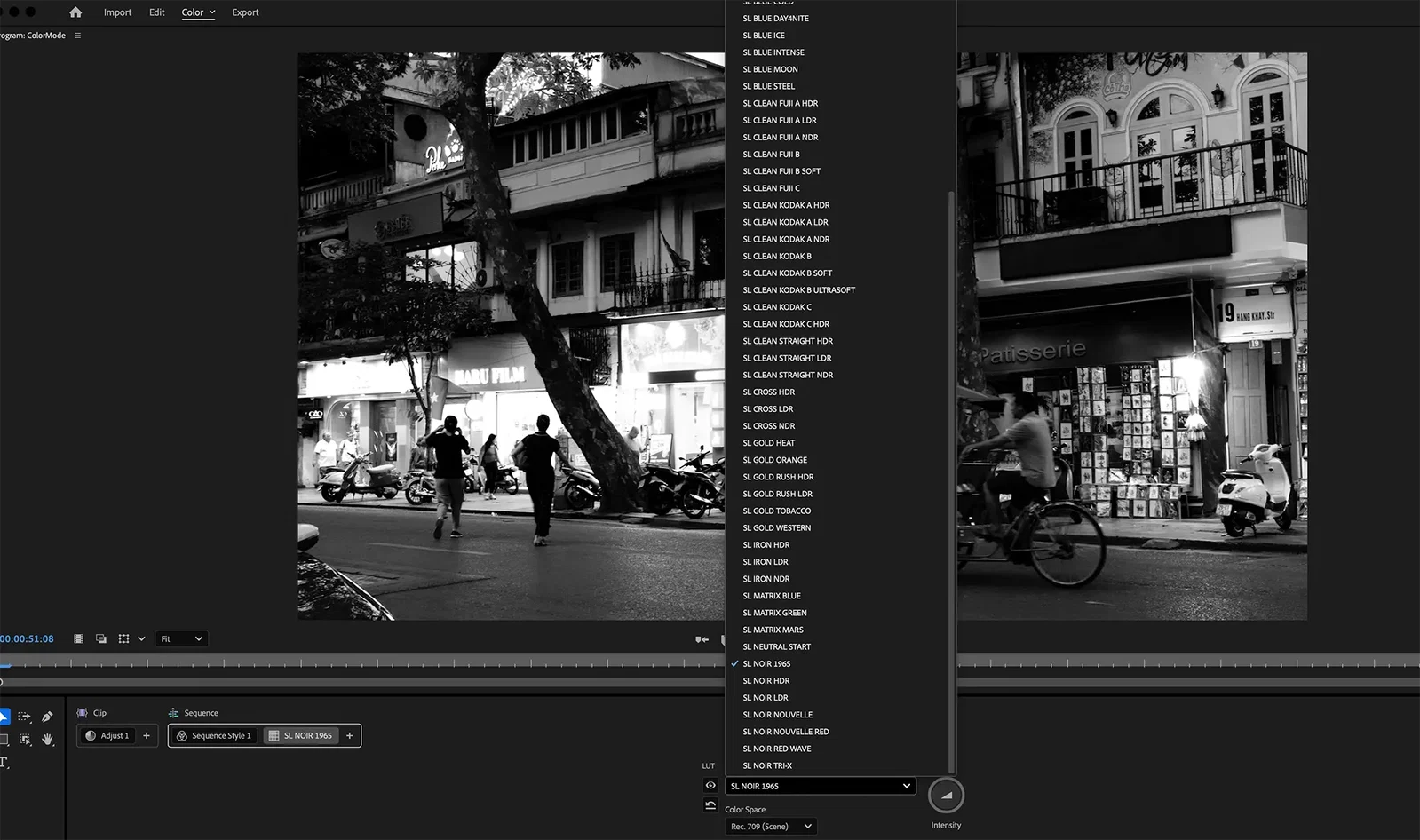
Es gibt zahlreiche Film-LUTS, hier SL Noir 1965.
Anders als Adjustments oder Styles bleibt ein LUT dabei eine feste Umrechnungstabelle: Einzige Stellschraube nach dem Anwenden ist die Intensität.
Styles sind nach Adobe-Lesart ausdrücklich keine Filter und keine LUTs, sondern vorgefertigte Zusammenstellungen aus einzelnen Modulen – etwa Filmfarbe oder Flare.
Anders als bei den LUTs lässt sich hier jeder Baustein einzeln nachjustieren oder komplett deaktivieren, um genau zu sehen, welchen Anteil er am Gesamtlook hat. Styles, die einmal auf einem Clip gebaut wurden, lassen sich anschließend auf eine Sequenz, zurück auf einzelne Clips oder auf eine Gruppe übertragen – auch hier komplett per Drag & Drop oder Copy & Paste.
Resümee
Adobe hat den Color Mode spürbar für Editor*innen gemacht, die seltener im Grading arbeiten. Zunächst wirkt manches ungewohnt, doch sobald die grundlegende Arbeitsweise sitzt, geht die Bedienung erstaunlich leicht von der Hand.
Das Anpassen und Verändern von Szenen funktioniert intuitiver als gewohnt: Man sieht sofort, was sich verändert, und verliert sich nicht in Schiebereglern nur um am Ende festzustellen, dass das Ergebnis überhaupt nicht so aussieht wie gewünscht. Die visuellen Tools helfen hier, um zu sehen, was man eigentlich gerade verändert.
 Minimale Textur … |
 … und maximale, visuell gut sichtbar. |
Wie immer gilt im Grading natürlich: Sinnvoll ist die Arbeit nur mit einem Monitor, der Farben korrekt anzeigt. Das gilt natürlich für jedes Grading – unabhängig von der verwendeten Software.

Anzeige
Ähnliche Beiträge:
 Adobe: Professionelles Color Grading direkt im Schnitt
 Adobe Premiere mit Color Mode, Neues für AE, Firefly und Frame.io
 Adobe stellt Quick Cut (Beta) vor
 Premiere Pro Beta: Untertitel übersetzen
 Generatives Erweitern in Premiere Pro Beta
 Premiere Pro: Color Management und Properties Panel
 Adobes Express implementiert Tiktoks Commercial Music Library
 Beta: Textbasiertes Editing mit Premiere Pro

Anzeige

Anzeige
Anzeige
PLATIN










Anzeige
