
Anzeige
Die vielen Kleinigkeiten
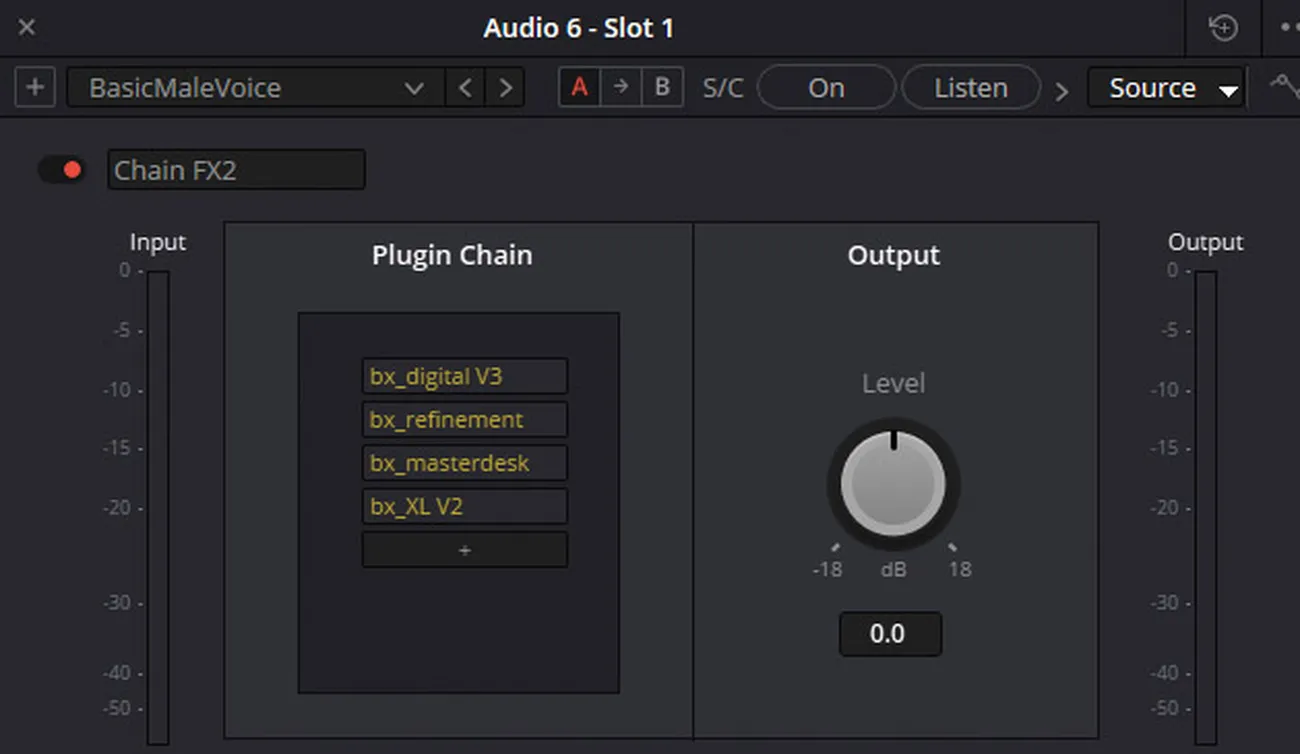
Ketten aus Audioeffekten lassen sich jetzt in dem Effekt Chain FX speichern und wieder anwenden.
Media, Cut, Edit und Fairlight bekommen viele kleine neue Features oder Verbesserungen vorhandener Funktionen. Die meisten davon stehen, falls nicht anders vermerkt, auch in der kostenlosen Version zur Verfügung. Dabei hat Fairlight eine neue Funktion, die ich schon lange vermisse, nämlich die Möglichkeit, Spuren in Ordnern zu organisieren. Alle ausgewählten Spuren werden komprimiert als Miniatur in einer Spur angezeigt und lassen sich einfach mit einem Pfeil wieder öffnen.
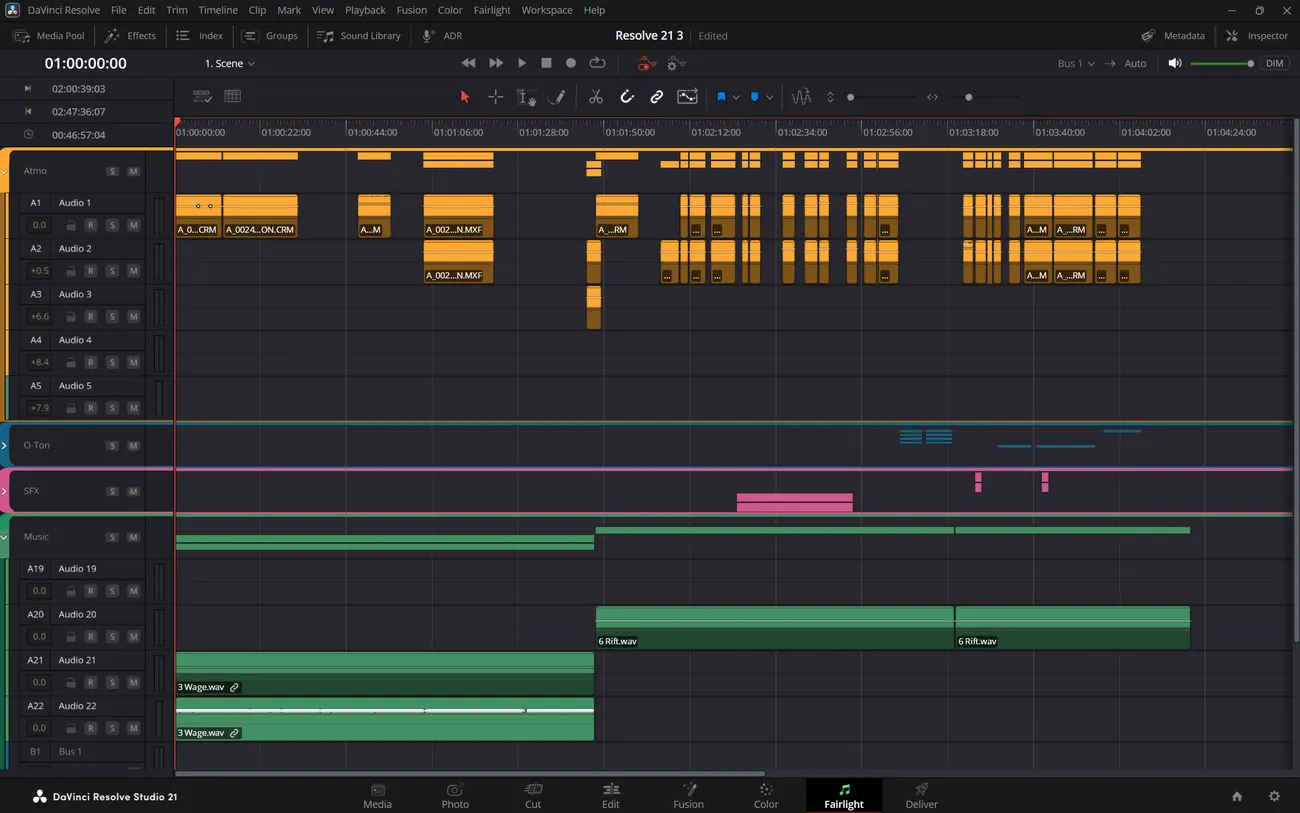
Dass sich Audiospuren in Fairlight jetzt in Gruppen organisieren lassen, kann ein Segen für die Übersichtlichkeit sein.
Wer viel mit Atmos, Dialog und SFX arbeitet, wird diese einfache Funktion schnell zu schätzen wissen. Die Möglichkeit, die Klangcharakteristik von einem Clip auf einen anderen zu übertragen, bieten viele Digital Audio Workstations schon lange. Dies wurde nun in den neuen Clip-EQ integriert, der jetzt sechs Bänder zum Einstellen hat. Der Kopierbefehl für einen EQ findet sich aber nicht wie üblich im Menü des EQs, sondern muss über ein Rechtsklick-Menü auf den Clip mit »Clip Operations« eingelesen und über diesen Befehl auf einen anderen Clip übertragen werden. Das ist vielleicht hilfreich, um zwei Mikrofone in der Klangcharakteristik anzunähern, Wunder darf man aber nicht erwarten; vor allem schlechte Aufnahmen von einem Handy klingen so kaum besser.
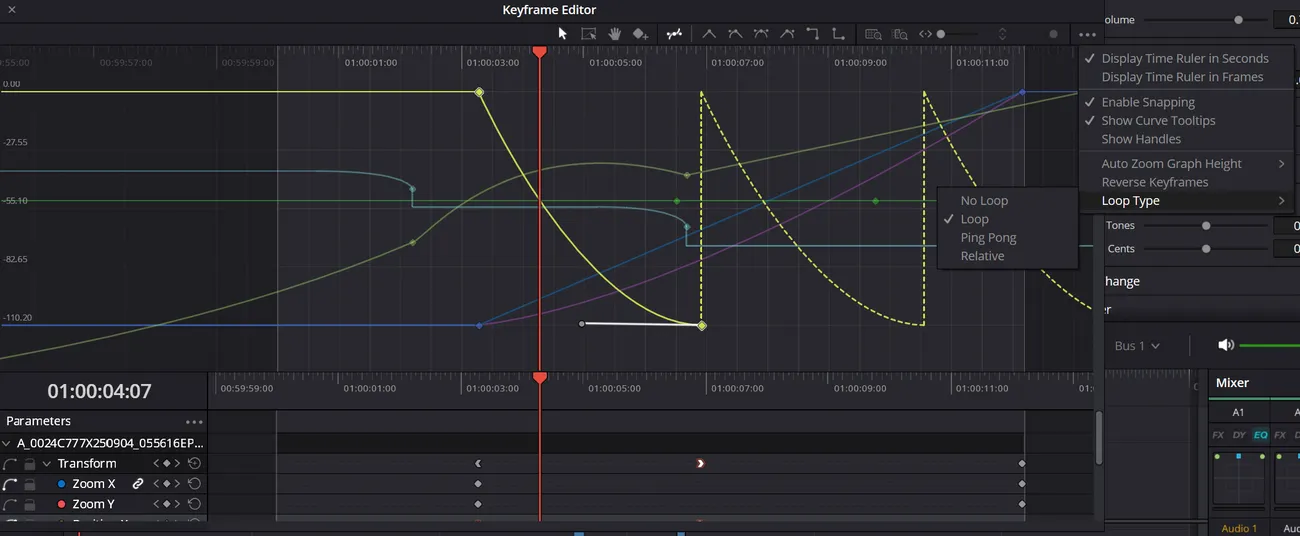
Der Keyframe-Editor hat neue Keyframe-Easy-Ease-Funktionen – wie hier Loop.
Ein drittes, lange überfälliges Feature für einen Sequenzer ist es, mehrere Effekte als Preset zu speichern und auf anderen Spuren anwenden zu können. Nun lassen sich zumindest bis zu sechs Effekte in eine Chain FX speichern und dann über das Aufrufen des Effektes und des gespeicherten Presets anwenden. Effekte aus dem Spurmischer können leider nicht mit Drag&Drop oder einem Kopierbefehl übertragen werden. Allerdings lassen sich Einstellungen in jeden Effekt speichern und dort aufrufen.
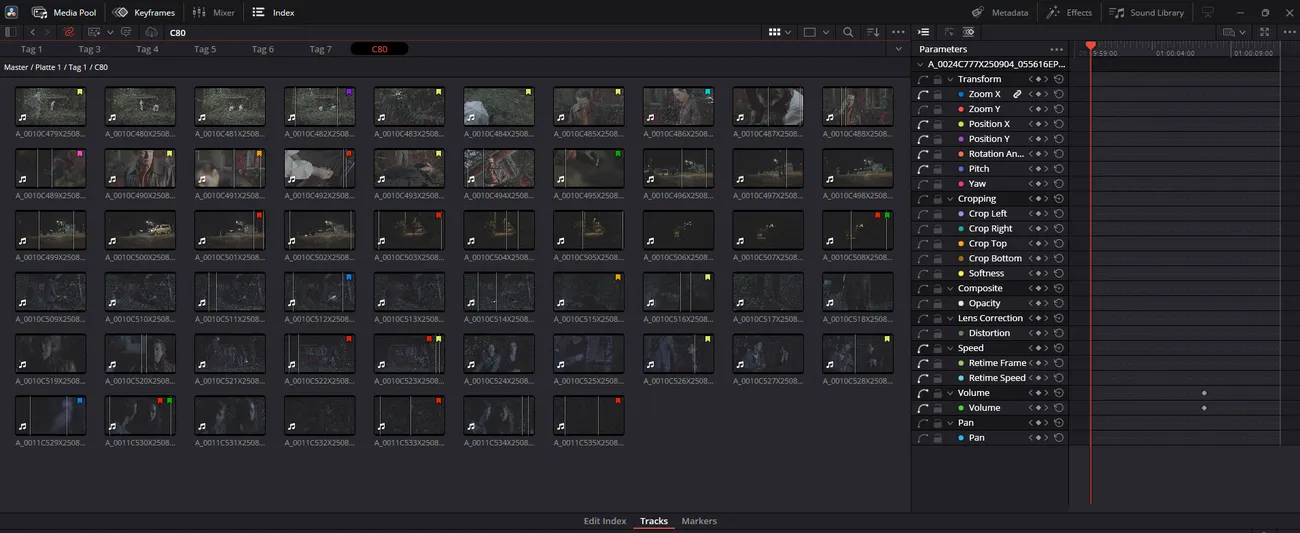
Bins lassen sich im Media-Pool als Register anzeigen.
Es gibt keine Option, Einstellungen auf einen Effekt innerhalb der Chain FX zu kopieren. Die Reihenfolge innerhalb eines Chain FX lässt sich aber per Drag&Drop verändern. Das Vorgehen ist hier zwar etwas umständlicher als in den gängigen Digital Audio Workstations – aber gut, dass es endlich möglich ist. Zum Start eines Projektes hat man jetzt mit Update Thumbnail die Möglichkeit, einen eigenen Poster Frame für ein Projekt einzustellen. Ebenso erfreulich: Auch die Projekteinstellungen haben jetzt ein Suchfenster. Zudem gibt es Background-Rendering für das Erstellen von Proxys. Dies muss zunächst in den Preferences eingestellt werden; der Fortschritt wird dann im entsprechenden Render Task unter der Timeline angezeigt.
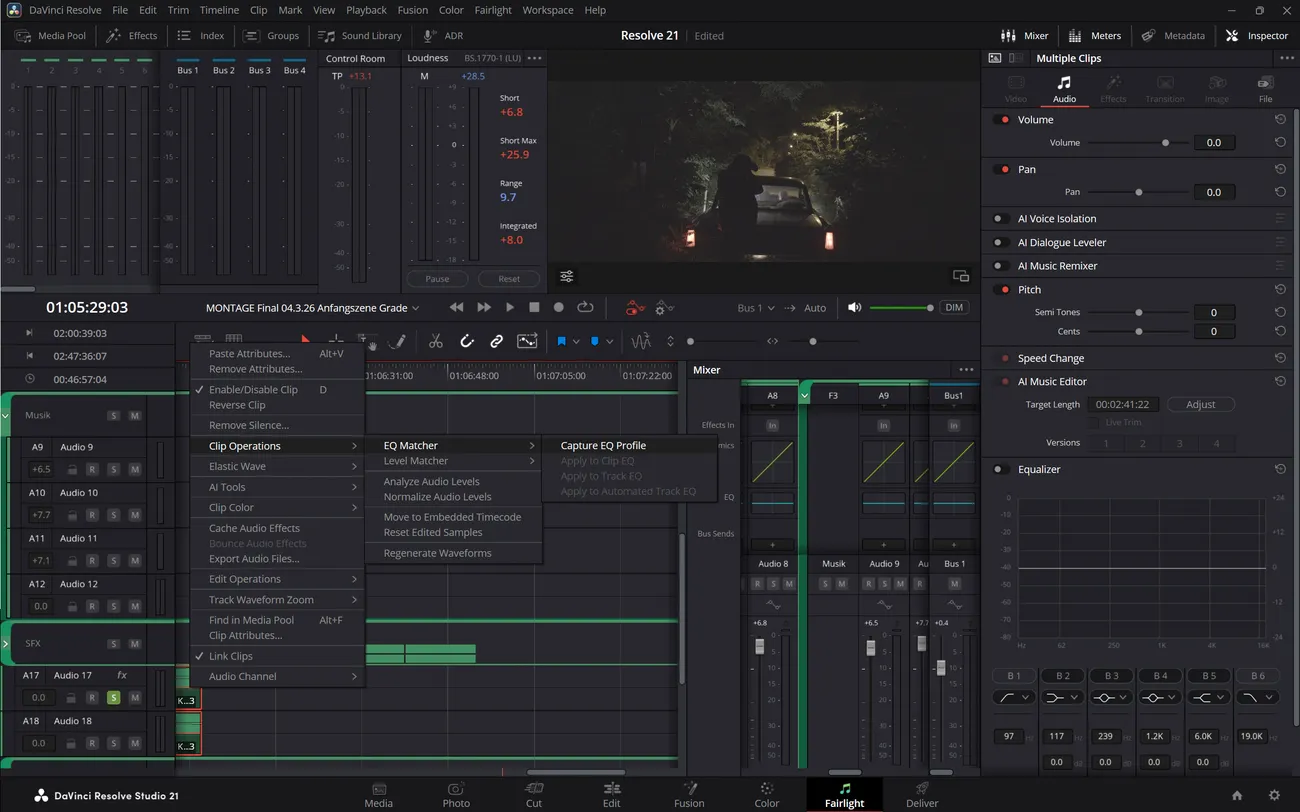
Über Clip-Operations lassen sich Klangcharakteristik mit einer EQs-Einstellung aus einem Clip kopieren und auf einen anderen übertragen.
Die Keyframe-Ease-Funktionen wurden um einige neue Patterns erweitert. Step-in, Step-out verändert einen Wert schlagartig, Loop wiederholt ein ausgewähltes Pattern, Reverse dreht es um, und Shape Box erlaubt es, eine Auswahl von Keyframes zu strecken oder zu stauchen. Die Media-Seite bietet nur die Option, Bins in Register-Fenstern gleichzeitig offen zu haben. Die Cut- und Edit-Seiten erhalten größtenteils die gleichen Funktionen, so werden wie psd- auch canva-af-Dateien unterstützt. Das in Version 20 vorgestellte Fenster, um Keyframes zu bearbeiten, wird nun durch die Ease-Bézier-Funktion auch bei Retime-Effekten möglich. Effekte, Texte und Generatoren aus Fusion können jetzt direkt im Cut- oder Edit-Fenster durch Keyframes eingestellt werden.
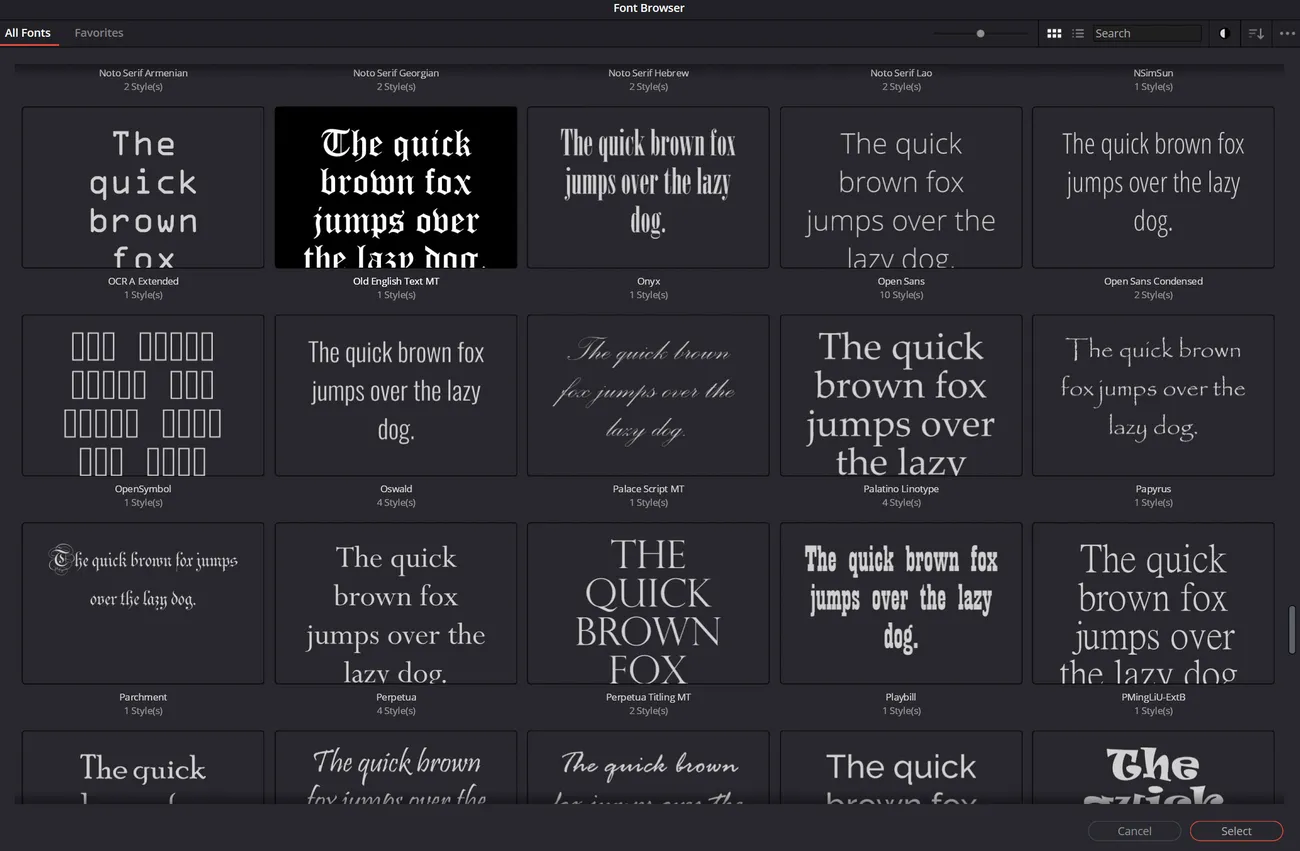
Das Titelfenster zeigt besser, wie eine Schrift aussieht.
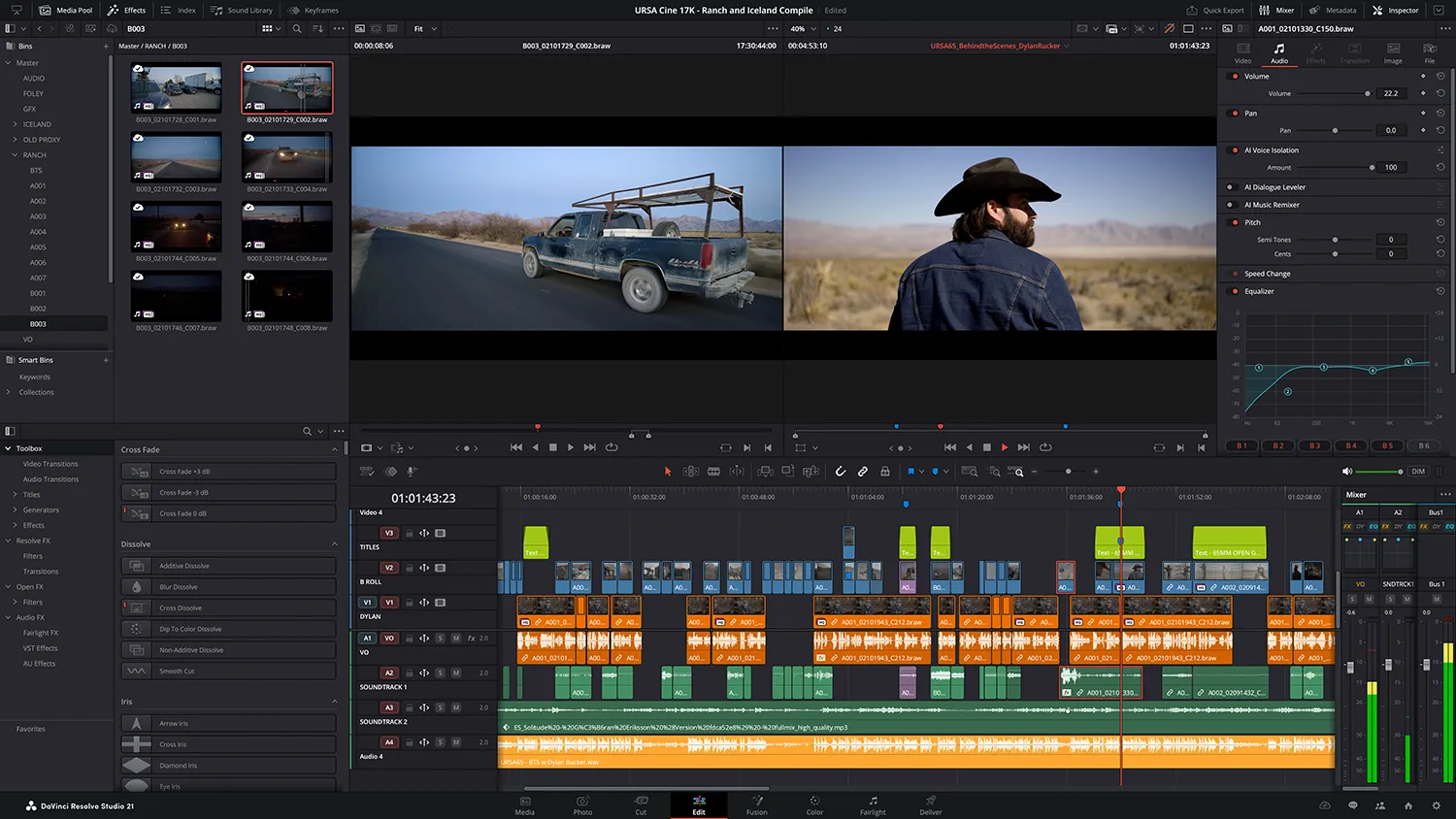
Zu den vielen Kleinigkeiten, die das Arbeiten erheblich erleichtern können, gehört auch, dass Mono-Dateien jetzt automatisch auf beide Seiten ausgegeben werden, wenn sie auf einer Stereo-Spur liegen. Im Edit-Fenster lassen sich Clipnamen ausblenden und Waveforms bleiben auch bei geringster Cliphöhe noch sichtbar. Auch Fades und Übergänge bleiben sichtbar und können noch bearbeitet werden. Anstelle des Timecodes können auf der Timeline auch die Audiosamples angezeigt werden. Mit einem einfachen Rechtsklick-Befehl lassen sich die Audiospuren auch in der Timeline nachträglich einfach wechseln. Auf der Edit-Seite gibt es jetzt zudem die Möglichkeit, Audio-Keyframes auch auf Sample-Genauigkeit einzustellen, wenn man weit genug in die Timeline hineinzoomt.
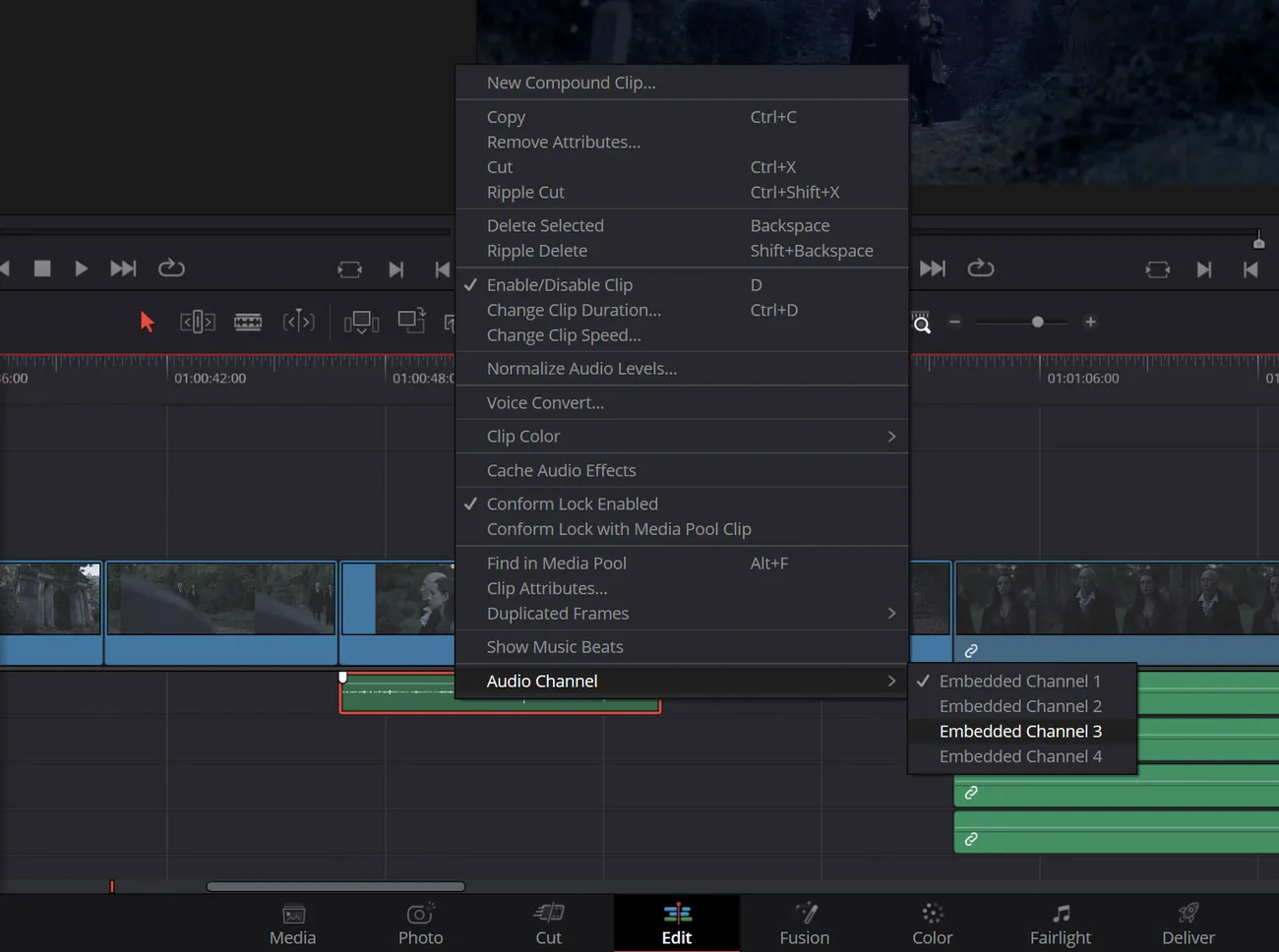
Audiospuren lassen sich jetzt einfach in der Timeline nachträglich über einen Rechtsklick-Befehl wechseln.
Die Titelgeneratoren haben ein Vorschaufenster im Lightbox-Stil, das einen besseren Überblick über die Schriftarten bietet. Zudem gibt es im User-Bereich des Preferences-Fensters eine Rechtschreibkorrektur im Textfenster mit einer großen Auswahl von Sprachen. Im Text- und Multitext-Fenster werden Emojis unterstützt. Untertitel lassen sich durchsuchen und Worte, wie in Word, mit einer Eingabe ersetzen. Spuren können im Track-Index-Fenster ein- und ausgeblendet werden. Mit einem Befehl im Timeline-Menü lassen sich alle Übergänge oder die in einem ausgewählten Bereich auswählen und dann gemeinsam bearbeiten. Die Cut-Seite besitzt jetzt, wie die Edit-Seite, Smart Bins im Media-Pool.
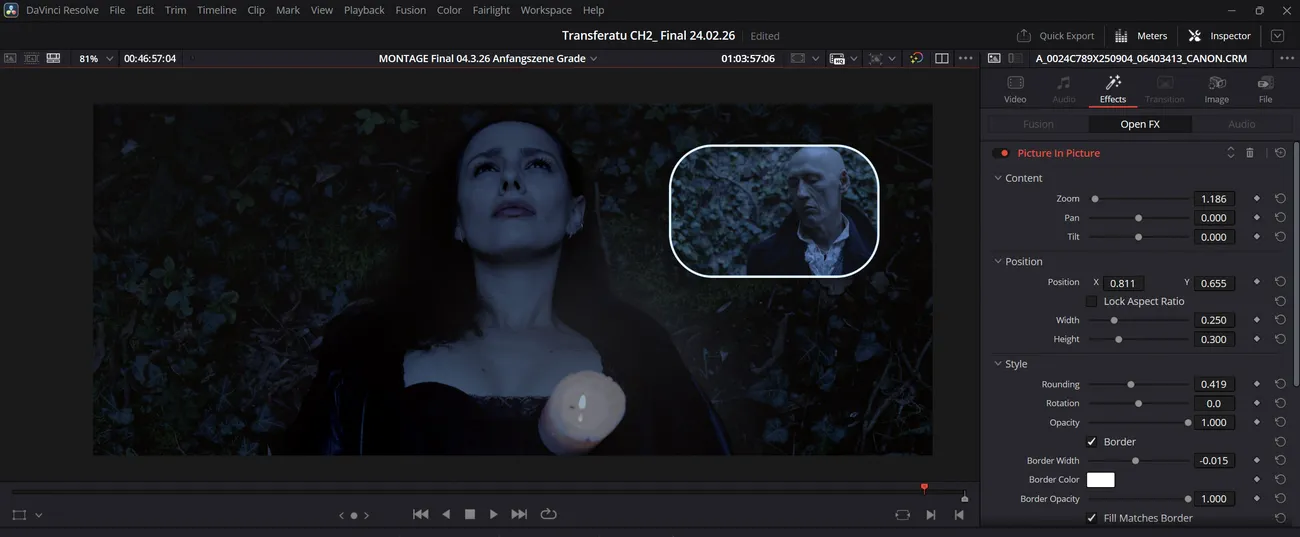
Der Bild-im-Bild-Effekt erleichtert das Erstellen mit einem Rahmen, Schatten und runden Ecken.
Abgesehen von der Fusion-Seite, die diesmal verhältnismäßig viel Neues bietet, gibt es einige der integrierten Krokodove-Effekte auch auf der Cut- und Edit-Seite. Mehr dazu beim Kapitel Fusion. Neu ist der Picture-in-Picture-Effekt, der es etwas einfacher macht, einen solchen Effekt mit verschiedenen Optionen wie runde Ecken, Schattenwurf und Umrandung zu realisieren.
Im Vergleich zu den anderen Fenstern hat die Color-Seite die wenigsten neuen Features zu bieten.
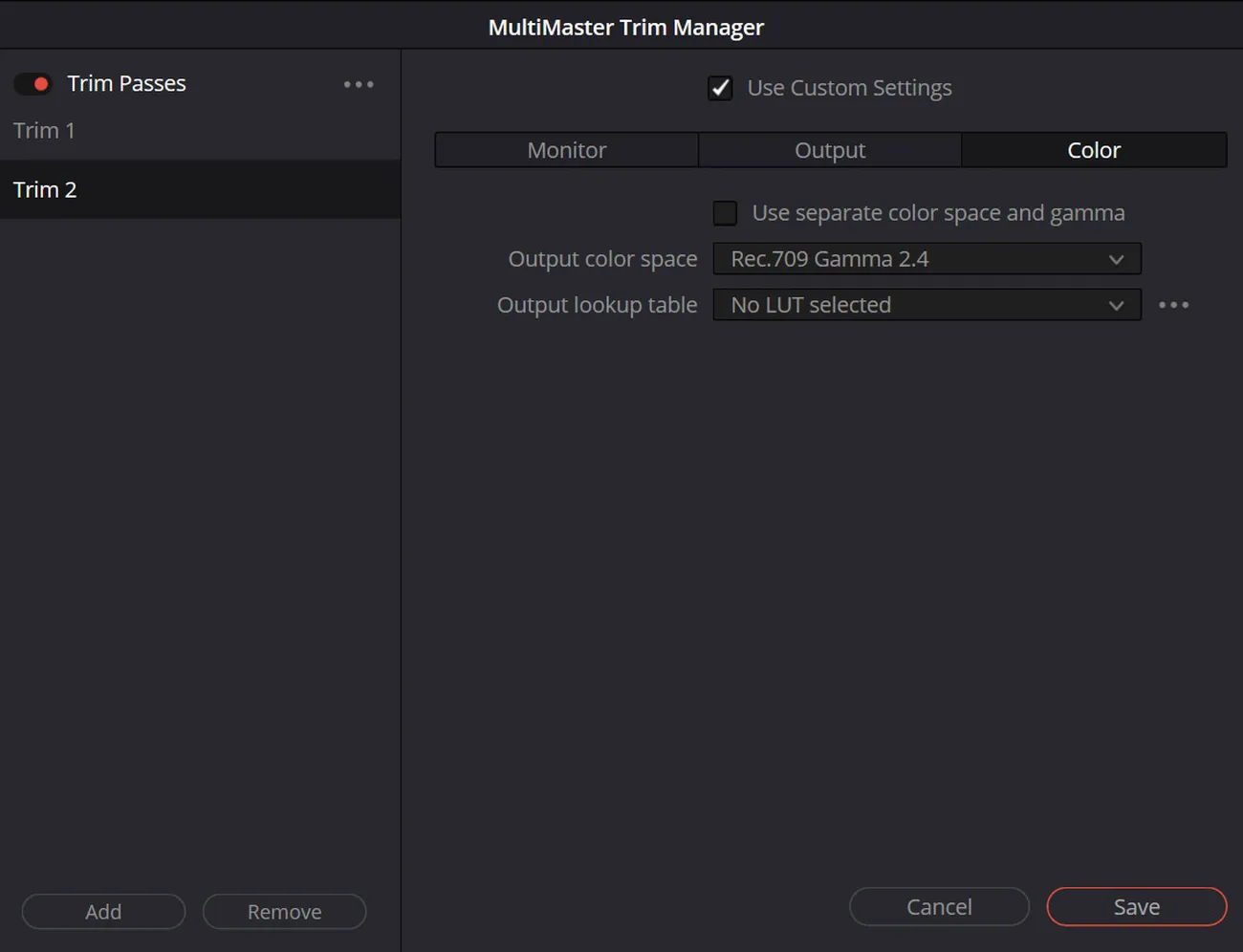
Der Multi-Master-TrimManager erleichtert es, unterschiedliche Versionen des Gradings an das Ausgabemedium anzupassen.
Zu den neu unterstützten Adobe RGB/Gammut-, OGraf- und Lottie-HTML-Dateien beherrscht DaVinci Resolve die VR180 und VR360 Standards für immersive Videos.
Zudem gibt es jetzt eine Listenansicht der Effekte im Node-Baum, der die Effekte in der Reihenfolge als Ebenen anzeigt.
Vielleicht ist das gerade für Umsteiger von Premiere eine kleine Hilfe; einen wirklichen Zweck kann ich darin aber sonst nicht sehen. Wirklich einen Mehrwert bietet der MultiMaster-Trim-Manager, mit dem sich einfach Grade-Versionen hinzufügen lassen, um die bearbeitete Sequenz an ein anderes Ausgabeformat anzupassen. Noch eine Kleinigkeit in Color: Die Magic Mask 2 kann als Matte-Node herausgerechnet werden, so dass sie nicht mehr in Echtzeit bei der Wiedergabe berechnet werden muss.
Seite 1: Photo Seite
Seite 2: Die vielen Kleinigkeiten
Seite 3: Neues von der KI-Front
Seite 4: Fusion, Stabilität, Fazit

Anzeige
Ähnliche Beiträge:
 Blackmagic: DaVinci Resolve 21.0.4 Update
 Blackmagic Design kündigt DaVinci Resolve 21 an
 Praxistest: DaVinci Resolve 20
 HandsOn: DaVinci Resolve Patch Replacement
 Praxistest: Blackmagic DaVinci Resolve 19
 HandsOn: Denoisen und Schärfen in DaVinci Resolve
 Praxistest: DaVinci Resolve 18.5
 Praxistest: DaVinci Resolve – nun auch fürs iPad

Anzeige



Anzeige
Anzeige
PLATIN


















Anzeige
