

Anzeige
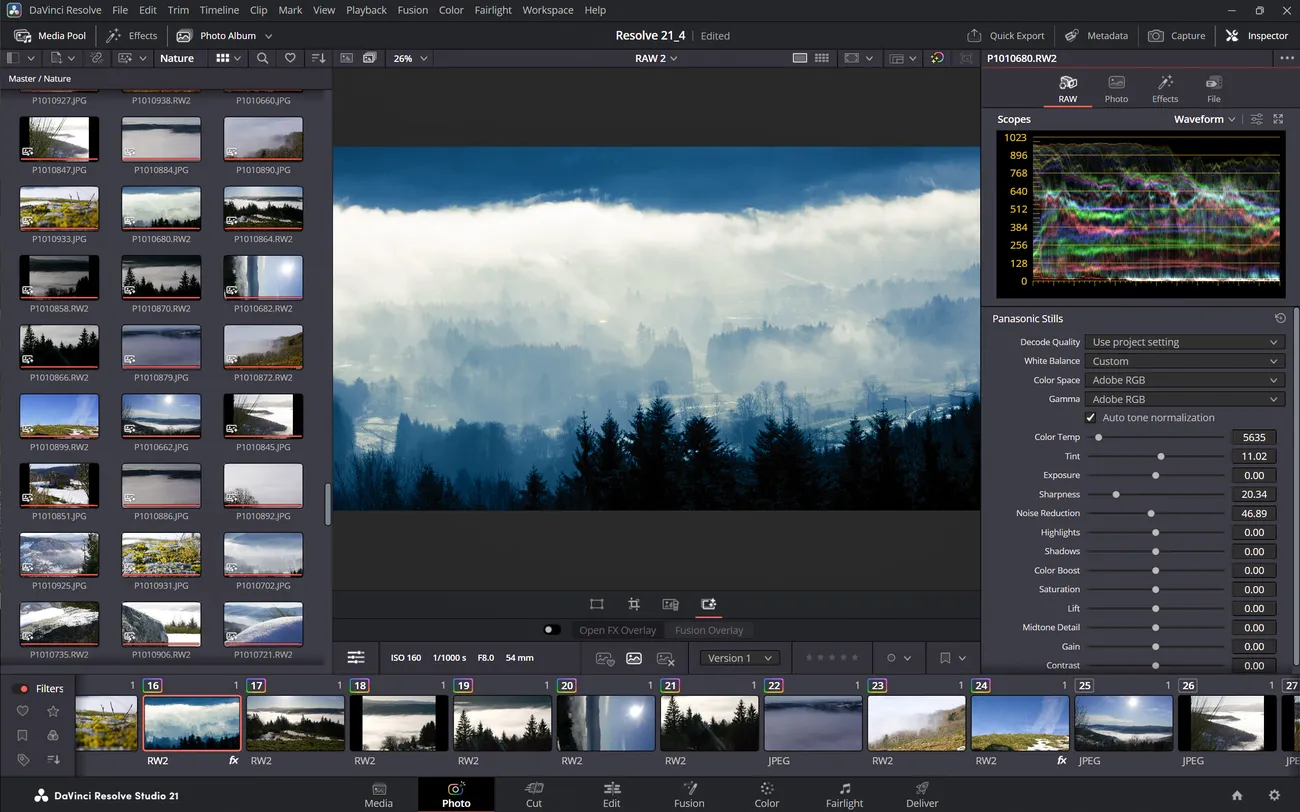
Mit der Photo-Seite, einem neuen Fenster mit einer eigenen Arbeitsoberfläche, überraschte Blackmagic Design (BMD) mal wieder mit einem komplett neuen Toolset auf der Oberfläche. Damit wird DaVinci Resolve immer mehr zum Mediahub für alle audiovisuellen Medien, die man bearbeiten möchte. So bietet BMD eine kostenlose Alternative zu Lightroom, und sogar in beschränktem Umfang zu Photoshop, wenn man sich an die Node-Bearbeitung gewöhnen kann.
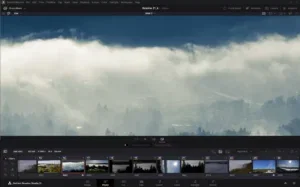
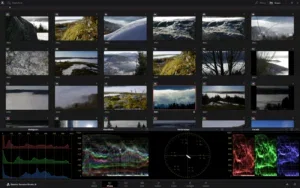
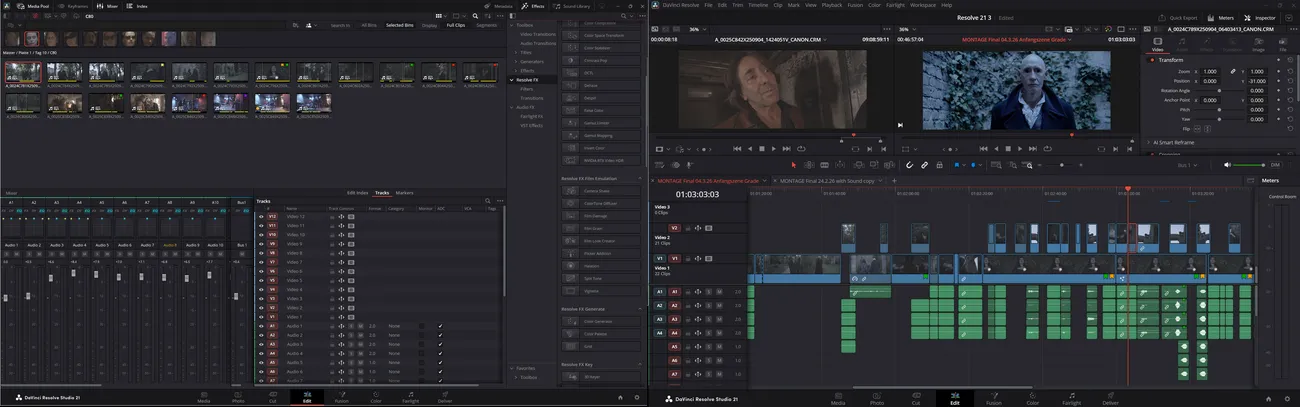
Die Photo-Seite, Fusion und Color können Photoshop zwar noch nicht ganz ersetzen, aber wenn BMD so weitermacht, ist das ein logischer nächster Schritt. Es ist erfreulich, dass Blackmagic Design weiterhin versucht, sinnvolle Funktionen zu integrieren, und nicht nur auf immer mehr KI-Werkzeuge setzt, wie man es bei Adobe, Apple und Avid in den vergangenen Jahren beobachten konnte.
Die Photo-Seite erinnert an Lightroom, Standbilder haben aber auch Zugriff auf alle Werkzeuge auf der Color-Seite …
Da die Photo-Seite auch in der kostenlosen Version zur Verfügung steht, haben auch deren Nutzer noch einige kleine weitere Features bekommen, während der Ausbau der KI-Funktionen nur der Studio-Version zugutekommt. Dabei bleibt die Photo-Seite der Resolve-Logik treu, ist weitgehend selbsterklärend und jeder, der eine andere Raw-Software benutzt, wird sich hier schnell zurechtfinden.
Die Komplexität der Resolve-Oberfläche, und damit eine der größten Einstiegshürden, wächst dadurch natürlich noch und die Aufklappmenüs werden von noch mehr Befehlen bevölkert. Wer aber eine Seite nicht verwenden will, kann diese einfach ausblenden, und wer nur Basisschnitt macht, kann alles auf der Cut-Seite bewerkstelligen. Eine weitere große Einstiegshürde bleibt die oft unübersichtliche und komplexe Menüstruktur. Glücklicherweise ist das komplette Nutzerhandbuch (mit über 4400 Seiten) kurz vor Beendigung des Tests herausgekommen. Es steht auf der Support-Seite von Blackmagic Design zum Download zur Verfügung. Ruft man das Reference Manual in Resolve 21.02 auf, kommt lediglich der sehr knapp gehaltene New Features Guide.
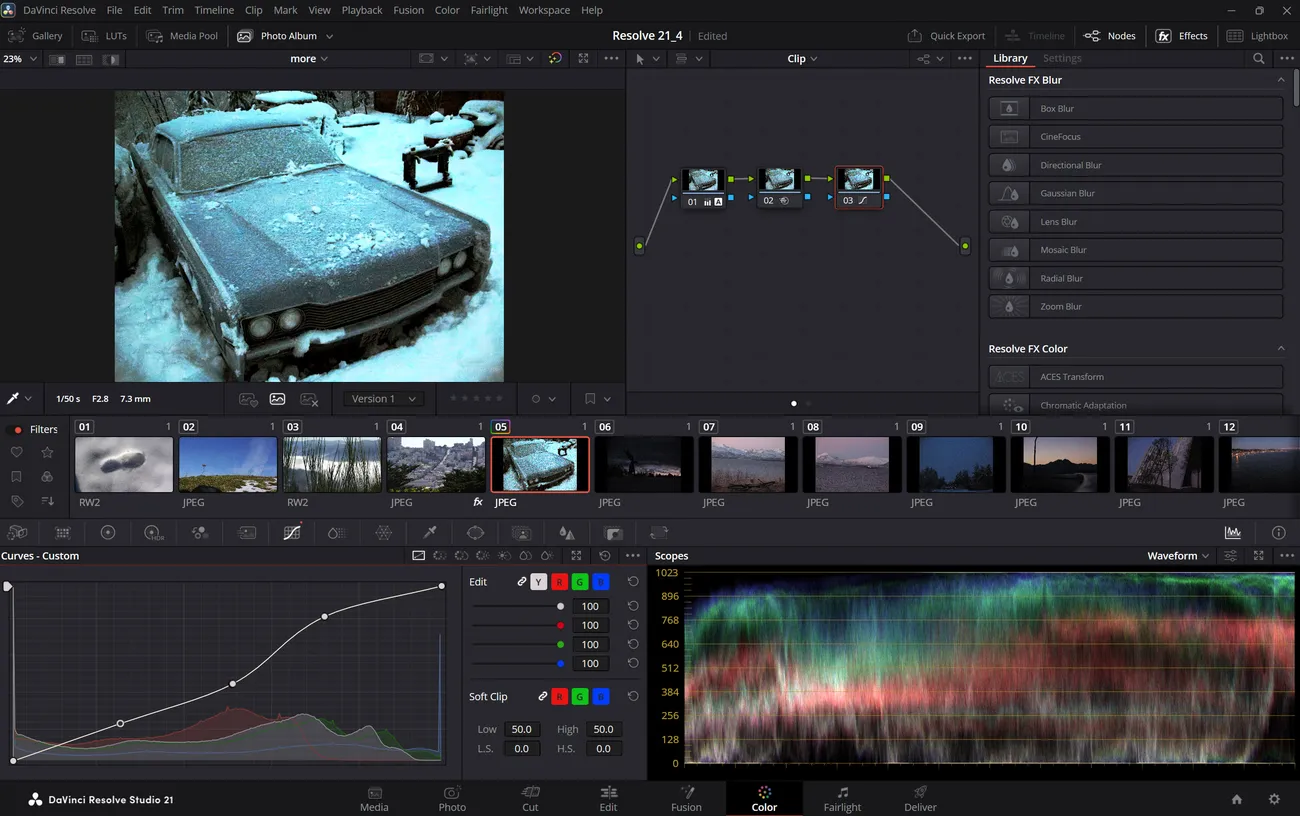
… wie den Curve Editor, der in Lightroom auf der Hauptseite sitzt.
Die Photo-Seite
Die Photo-Seite reiht sich nach der Media-Seite ein. Wer eine Blackmagic Pocket 6K zum Fotografieren benutzt und anstelle einzelner Bilder kurze Videoclips dreht, um dann den perfekten Frame auszuwählen, hat bisher hauptsächlich die Color-Seite verwendet, um die Raw-Dateien zu entwickeln und als Standbilder zu exportieren. Jetzt lassen sich aber auch andere Photo-Raw-Dateien importieren und auf der Photo-, Color- und Fusion-Seite bearbeiten.
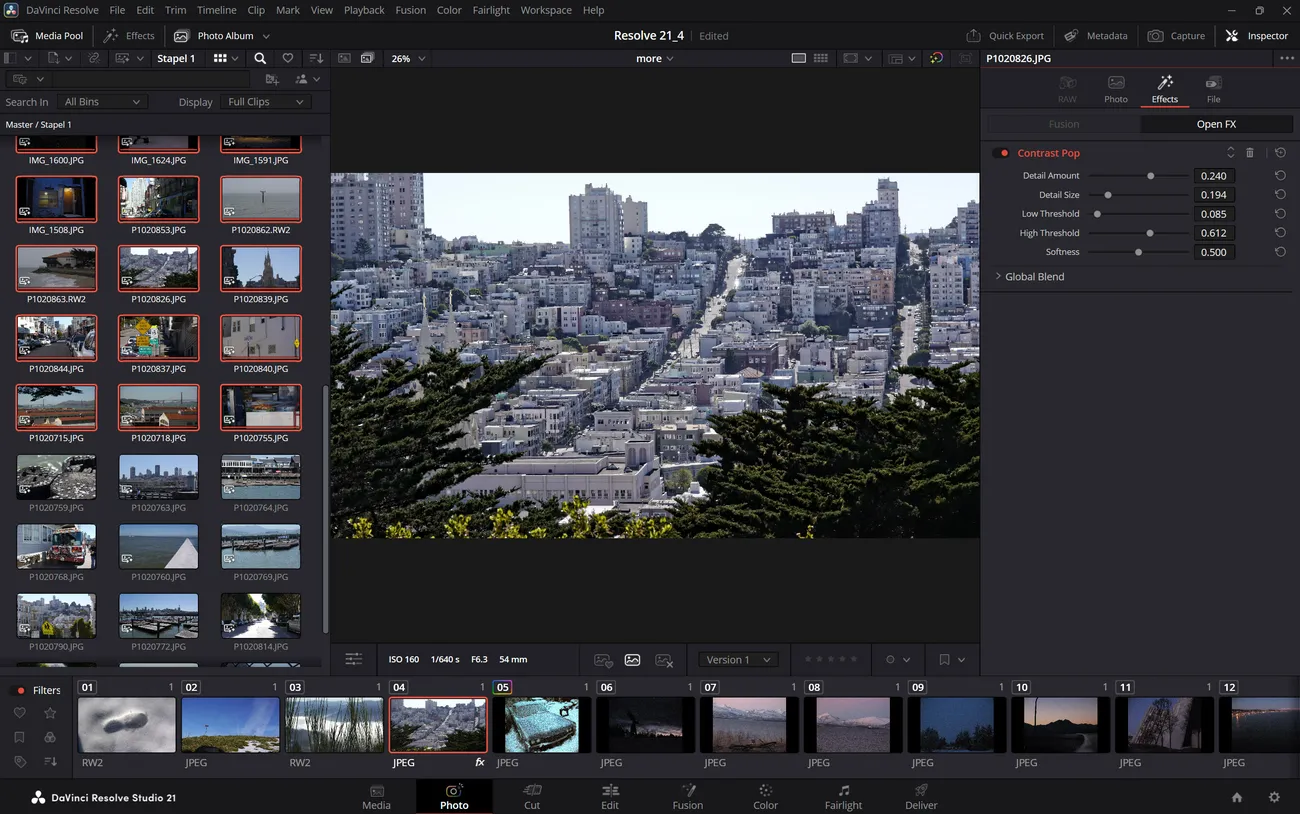
Einige Effekte eignen sich auch zum detaillierten Einstellen der Bilder gleich auf der Photo-Seite, wie hier Contrast Pop.
Nach dem Import in den Media-Pool können die Bilder in einem Photo-Album organisiert werden. Für die Bearbeitung gibt es im Inspector eine Seite für die Raw-Einstellungen und eine für die Bildparameter. Das funktioniert größtenteils ähnlich wie bei Lightroom, mit Slidern für jede Einstellung. Auch eine Bild-Automatik steht zur Verfügung. Der Inspector bietet noch ein Register für Effekte und eines für die Metadaten. Das Photo-Album ist eine Art Timeline, die als solche auf der Edit-Seite auch angezeigt wird. Allerdings können die Dateien hier nicht bearbeitet werden.
Die Bilder in der Timeline haben immer die Länge der in den Preferences ausgewählten Standardlänge für Standbilder. Dateien werden einem Photo-Album einfach per Drag&Drop hinzugefügt. Für den Export kann direkt das Photo-Fenster mit einem Schnellexport als Einzelbilder oder im Stapel verwendet werden. Dabei gibt es jetzt die Option, JPEG-, PNG-, HEIC- oder TIFF-Dateien zu exportieren. Alternativ gibt es die Möglichkeit zum Export in der Deliver-Seite. Die Dateien im Media Pool lassen sich in der Thumbnail-Ansicht nicht nach Raw- und JPEG-Dateien ordnen, dazu muss man in die List View gehen, in der die Dateitypen und der Video-Codec angezeigt werden. Hat man hier die Reihenfolge nach Typ eingestellt, bleibt diese auch in der Thumbnail-View erhalten.
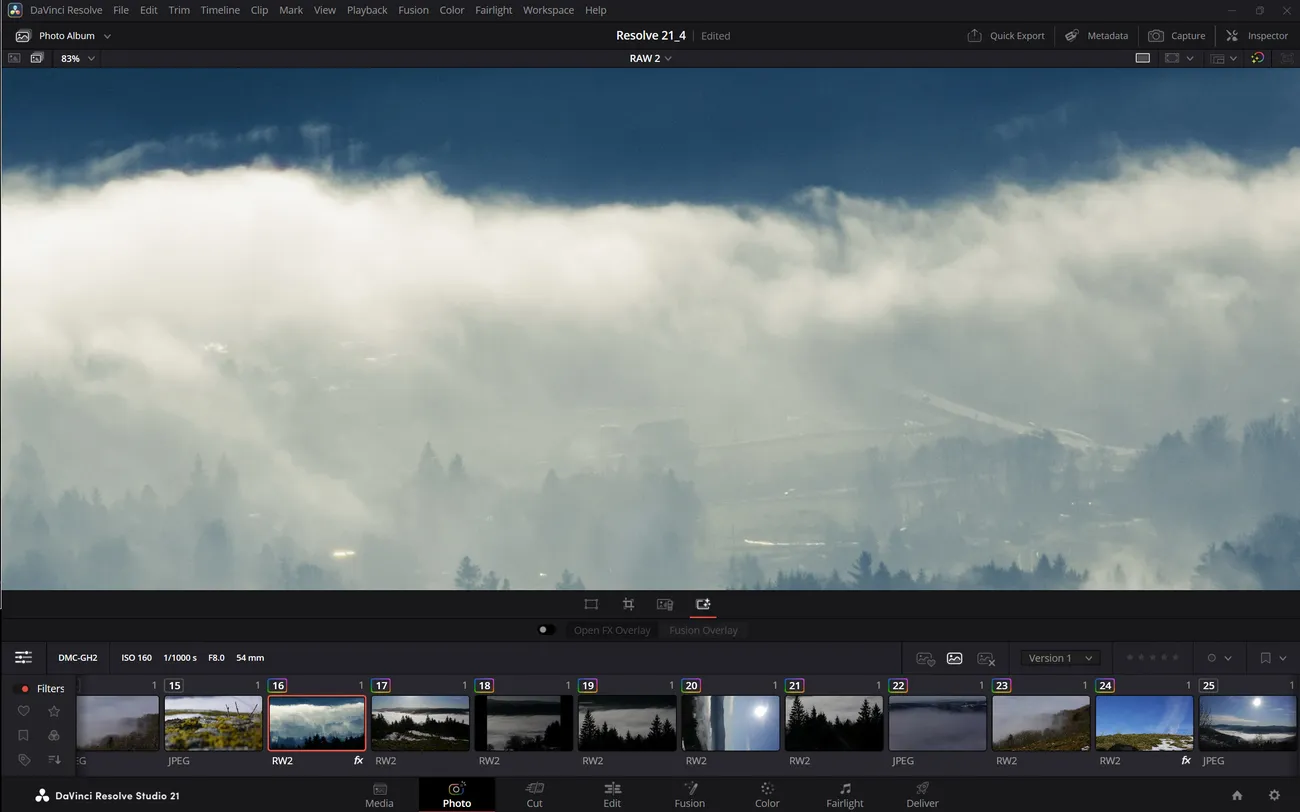
Das Photoalbum ist weniger eine Timeline als eine Sammlung von Bildern, da die Reihenfolge keine Rolle spielt.
Unter dem Viewer gibt es eine ganze Reihe an Optionen, Bilder mit Tags und Ratings zu versehen, leider keine, um ein Standbild mit einem Klick zu drehen. Verwendet man den Rotation Angle im Photoregister, wird das Bild innerhalb der Auflösung gedreht, wobei wie bei Video oben und unten etwas abgeschnitten wird und schwarze Balken auf der Seite erscheinen. Das passiert, auch wenn man das Tools-Menü unter dem Viewer aktiviert, das schnelle Einstellungen zum Beschneiden und Positionieren und einen Auto-Funktion bereitstellt. Um ein Bild im Viewer zu drehen, ohne den Bereich zu beschneiden, muss die Einstellung Source Transform im Photo-Register des Inspectors verwendet werden. Angewendete Open-FX- und Fusion-Effekte werden mit dem Tools-Menü direkt im Bild bearbeitet. Dabei können mehrere Versionen einer Farbkorrektur erstellt und aufgerufen werden. Es gibt auch ein paar vorgefertigte Looks, die im Tools-Menü aufgerufen werden. Alle Einstellungen auf der Photo-Seite werden auf der Color-Seite als ein Node angezeigt. Der Inspector auf der Photo-Seite bietet alle grundlegenden Einstellungen für ein Bild. Handelt es sich nicht um Raw-Dateien, steht dieses Register nicht zur Verfügung. Wer also keine Studio-Version hat, kann auch nicht auf den Denoiser auf der Color-Seite zugreifen; auf der Photo-Seite gibt es nur in den Raw-Einstellungen einen Denoiser.
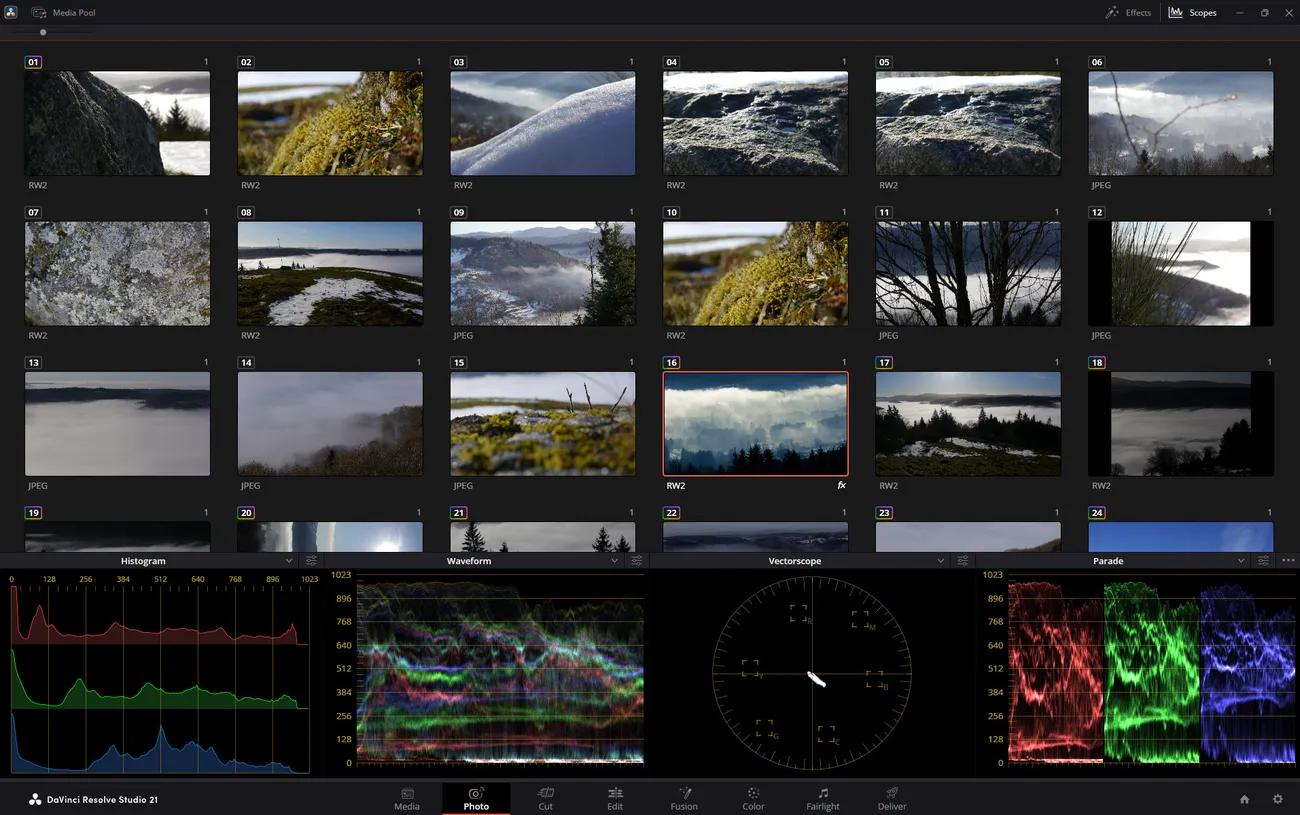
Die Lightbox zeigt alle Bilder aus einem Photoalbum in einer anderen Übersicht.
Auf den ersten Blick vermisst man in dem Register vielleicht einen Curve-Editor, aber hier funktioniert DaVinci einfach nach einer anderen Logik, denn die weitreichenderen Funktionen für ein Bild gibt es auf der Color-Seite, und die Tools bewegen sich dann schon teilweise im Photoshop-Terrain und gehen über das hinaus, was Lightroom zu bieten hat. Meist ist die Bedienung der Werkzeuge in Color aber auch besser und übersichtlicher als mit den Slidern auf der Photo-Seite, und für die meisten Aufgaben ist man in Color besser aufgehoben, auch bei Standbildern. Effekte und Eigenschaften lassen sich mit dem üblichen Copy-and-Paste-Weg bei Resolve kopieren. Der Mittelklick auf ein Bild, wie in Color, kopiert leider nur die Raw-Einstellungen. Bilder, die mit Bewertungen und Tags versehen wurden, lassen sich im Photo-Album nach diesen Optionen filtern und auswählen. Auch das KI-Intellisearch-Feature (nur in der Studio-Version), mit dem sich Dateien analysieren und nach Gesichtern ordnen lassen, funktioniert hier.
Im Viewer gibt es eine Lightbox-Ansicht, in der man über alle Bilder in einem Album einen besseren Überblick bekommt. Generell ermöglicht die Photo-Seite auf zwei Monitoren ein übersichtliches Arbeiten, und im Vergleich zur Color-Seite fand ich den Einsatz der Lightbox-Funktion hier hilfreicher. Viele der Effekte sind für die Fotobearbeitung nicht besonders sinnvoll, werden aber in Einzelfällen doch hilfreich sein, beispielsweise die Warp-Funktion, der neue KI-CineFocus oder auch das Blemish Removal Tool.
Seite 1: Photo Seite
Seite 2: Die vielen Kleinigkeiten
Seite 3: Neues von der KI-Front
Seite 4: Fusion, Stabilität, Fazit
Anzeige



Anzeige

Anzeige

Anzeige

Anzeige
