
Anzeige
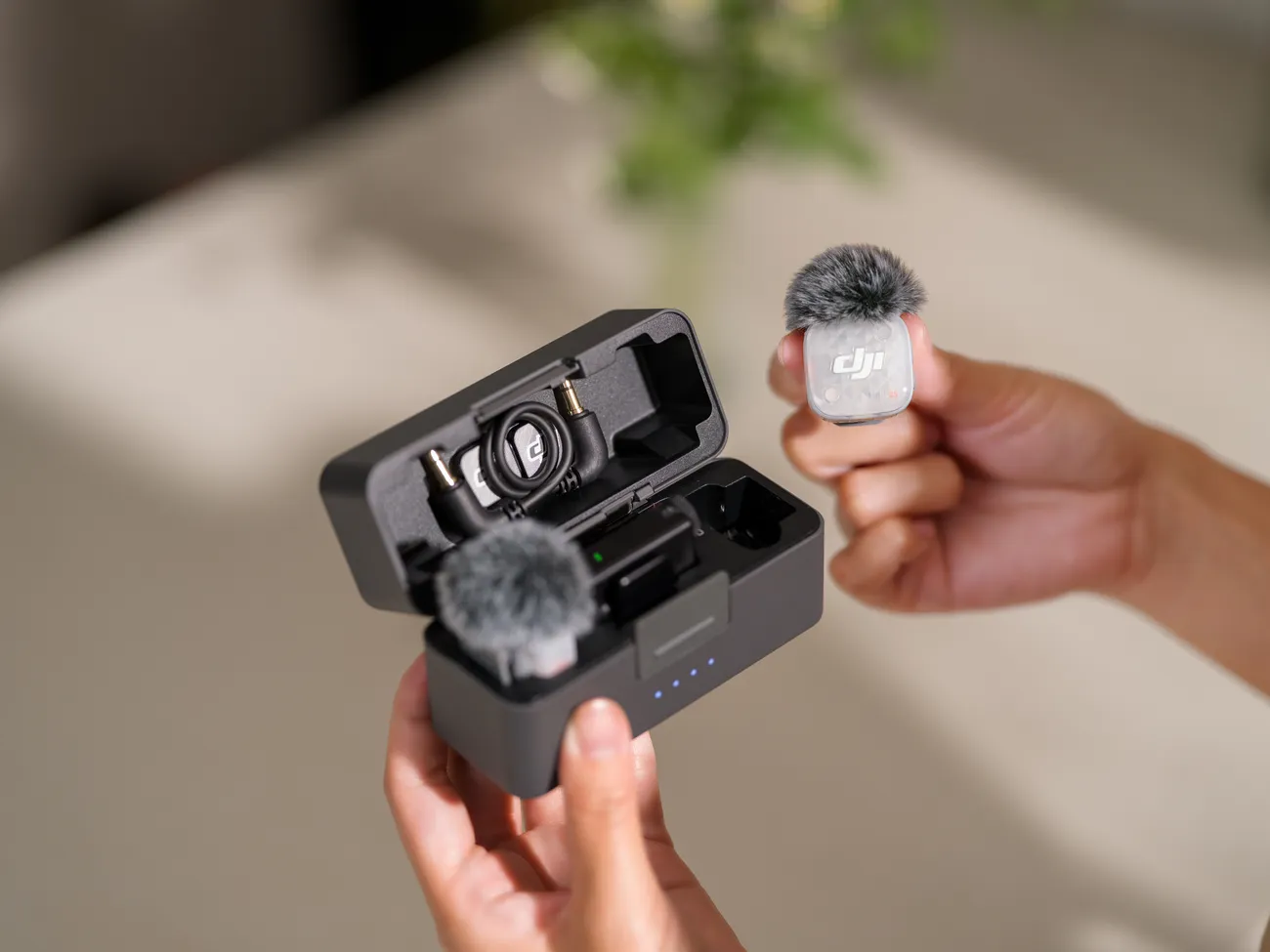
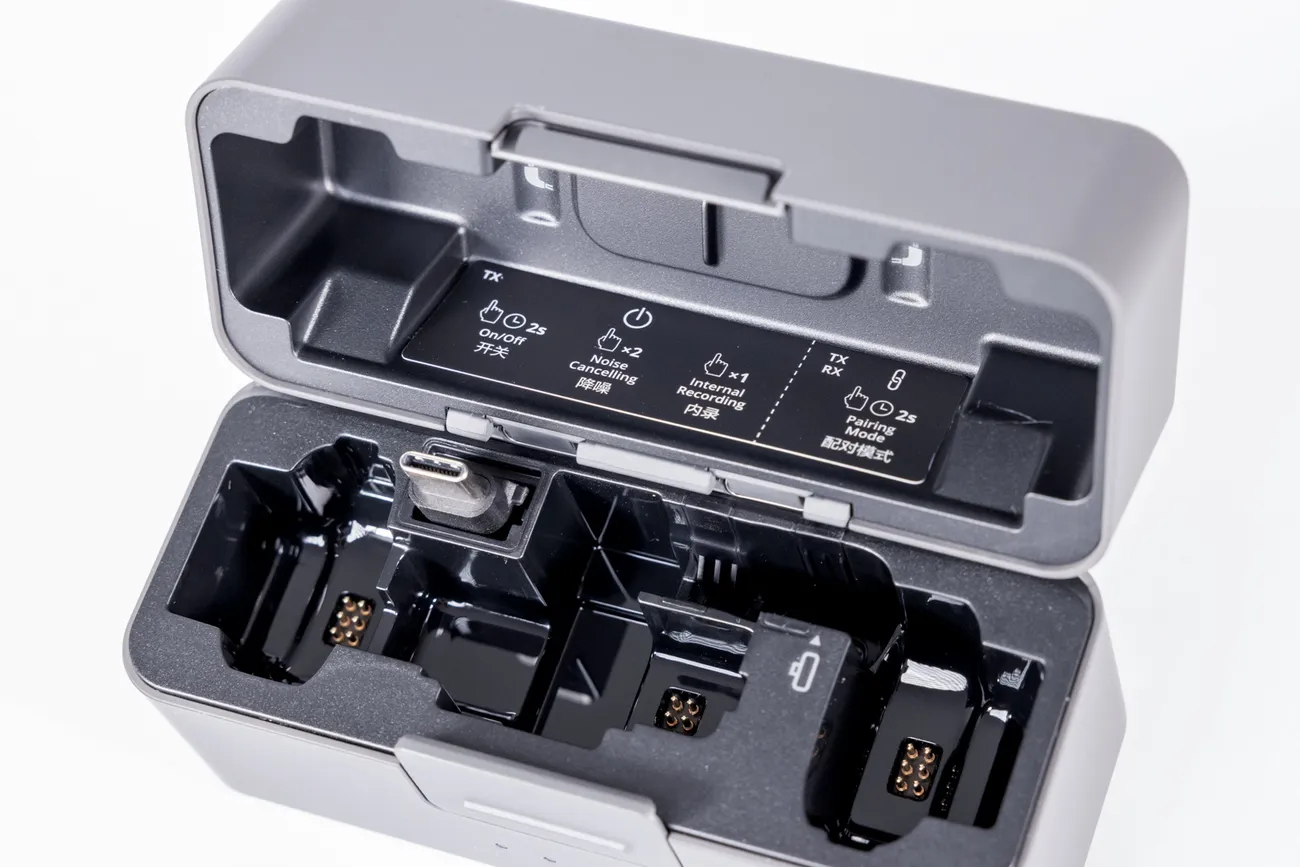
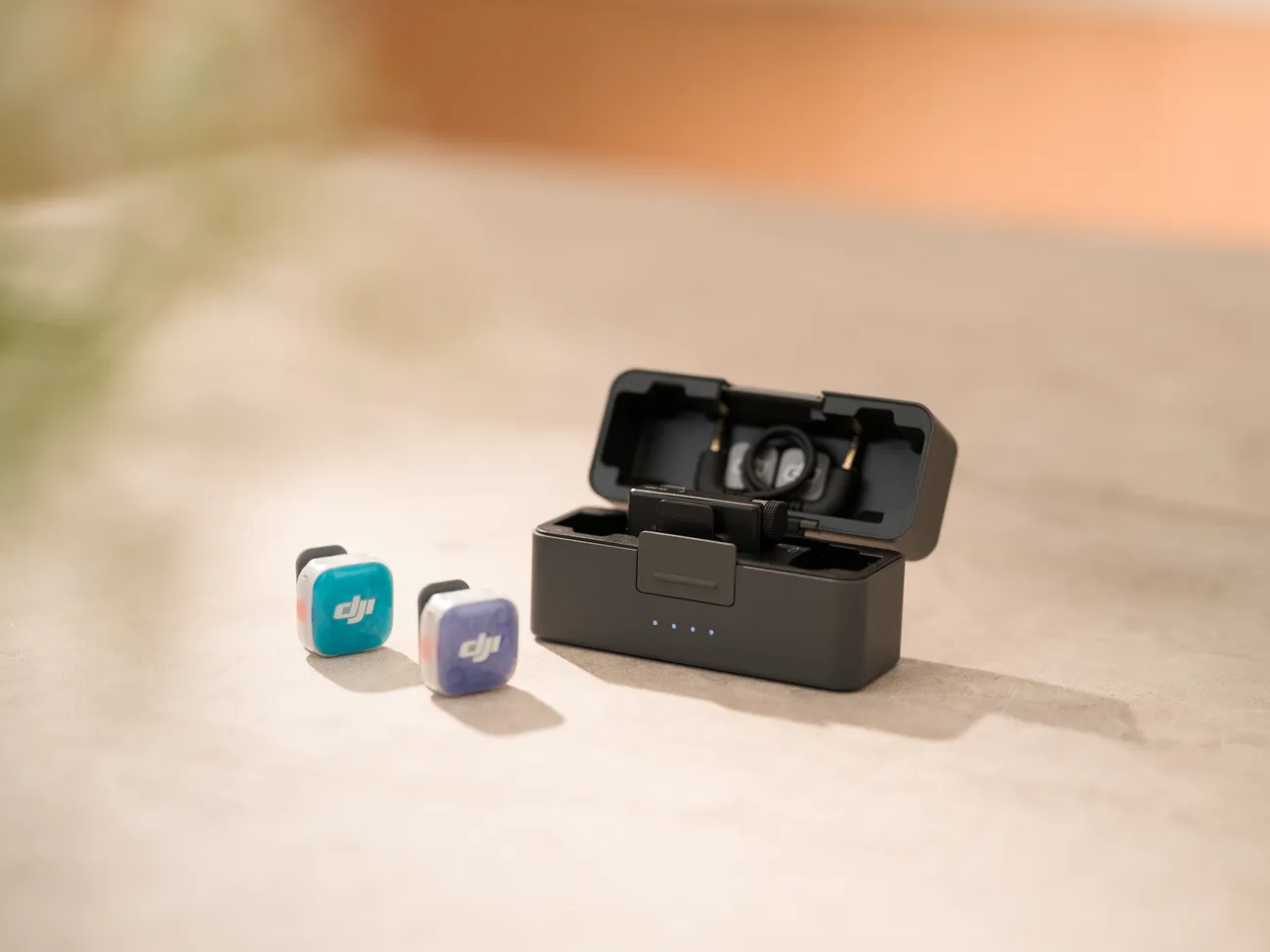
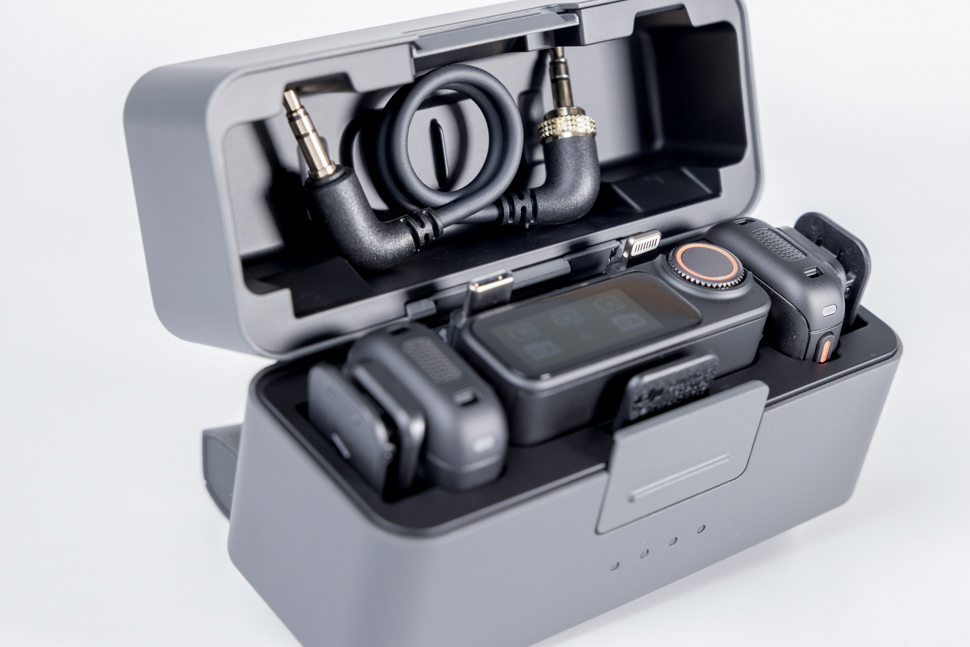
Das Ladecase des DJI Mic Mini 2S ist genial designt.
Praxis
Im Praxisteil widme ich mich hauptsächlich der Kamera-Version des DJI Mic Mini 2S, mit Kamera-Receiver und den zwei Sendern. Die Mobile Version ist von den Funktionen und Einstellungen (bis auf den abgespeckten Receiver) identisch.
Das Ladecase des DJI Mic Mini 2S ist genial designt. Mit ihm kann man den Empfänger und beide Mikros bis zu 3,2-mal aufladen, und im Gegensatz zur Konkurrenz findet in ihm alles Platz, was man zur Audioaufnahme braucht: Zwei Sender mit Clips, Windpuscheln und Cover, die Magneten für die Sender, der Empfänger, das Miniklinkenkabel sowie die beiden Handyadapter für den Empfänger.
DJI Mic Mini 2S – Videoübersicht
Die Mobile Version ist dementsprechend ausgestattet. Übrigens lässt sich der normale Receiver des »Kamera-Sets« natürlich auch per Adapter (USB-C liegt bei, Lightning kostet ca. 19 Euro) mit dem Handy (oder PC) verbinden. Es ist dann nur ein größerer Aufbau als mit dem reinen Mobile Receiver.
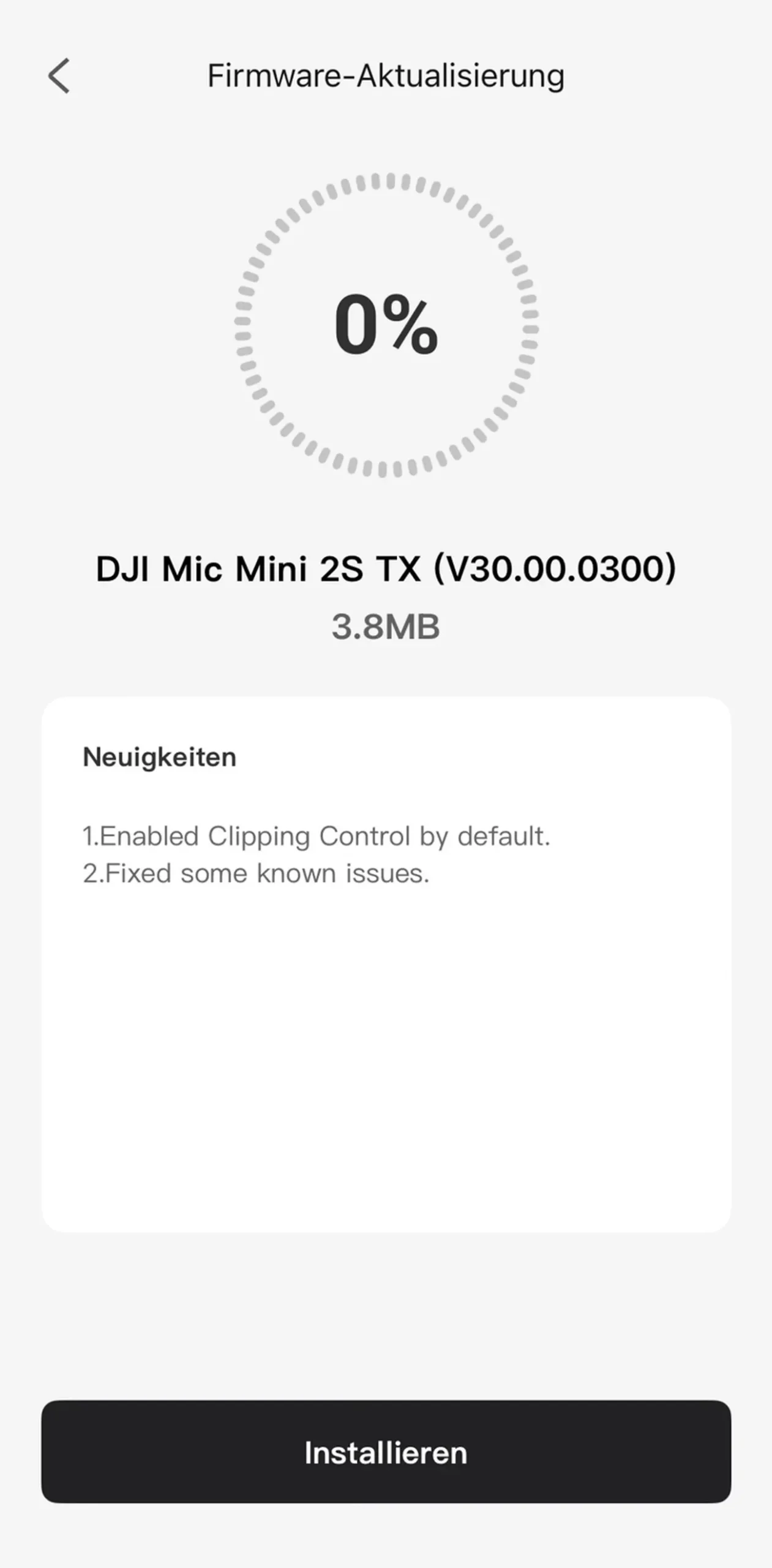 Vor dem ersten Gebrauch macht es Sinn, sich einmal mit der Mimo-App zu verbinden. Normalerweise weigere ich mich strikt, für Kameratechnik eine App herunterzuladen bzw. mich irgendwo anzumelden. Wie erwähnt gehört es aber zu dem Kompaktkonzept, dass einige Funktionen und Einstellungen auf das Handy ausgelagert werden, weil das Mic Mini schlichtweg kein Display hat.
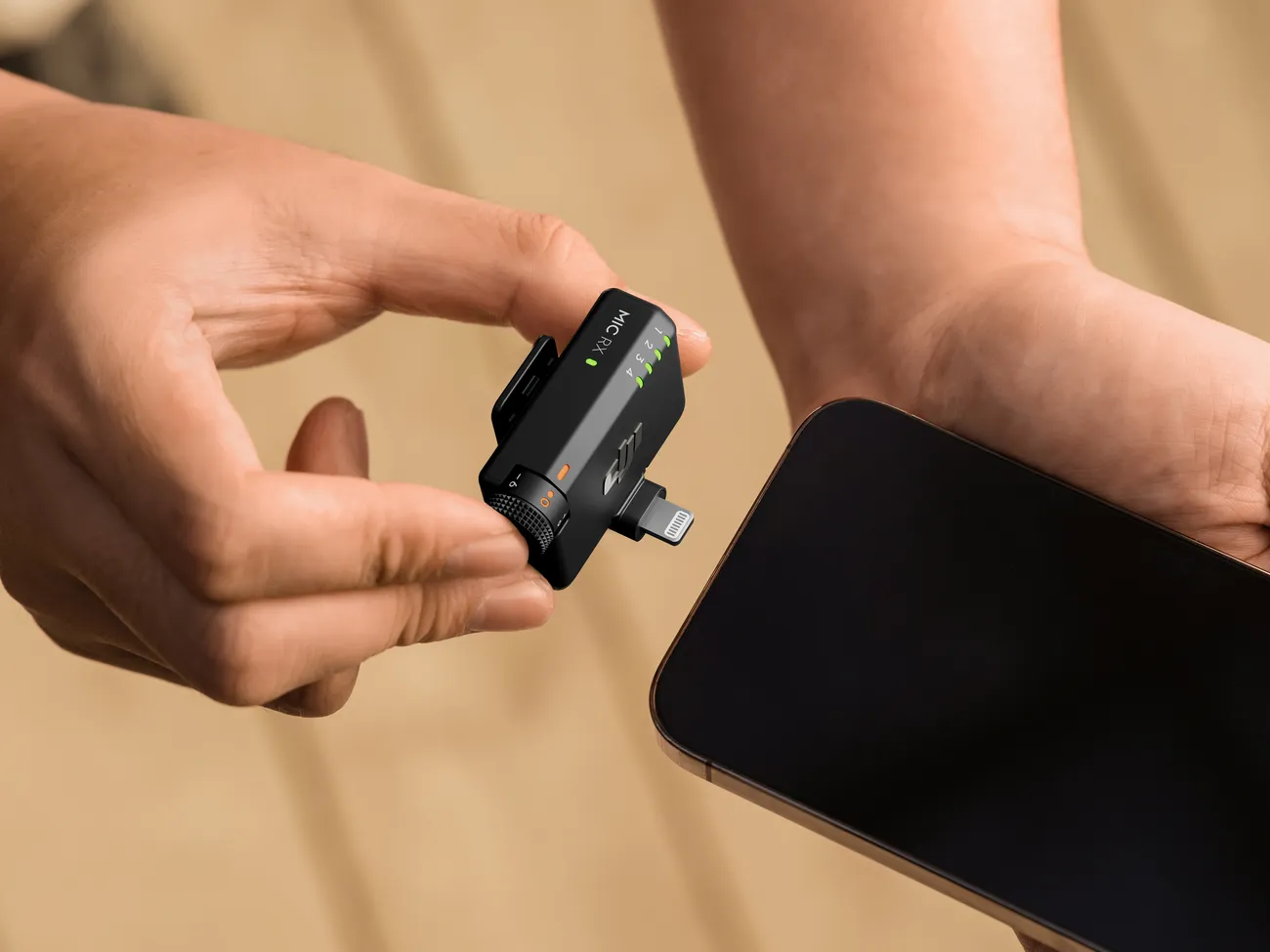
 Für die Einstellungen und Firmware-Updates lassen sich jetzt verschiedene Wege einschlagen. Am praktischsten ist es, den Receiver mit dem Handy zu verbinden.
Ich habe mich nach kurzer Recherche für den 19-Euro-Adapter von DJI entschieden. Man kann dafür zwar auch OTG-Lightning-Adapter nutzen, aber diese kosten 10 Euro und der Receiver steht dadurch weiter ab.
Weiterhin kann man Receiver und Mikros je einzeln per Bluetooth mit dem Handy koppeln, um die Updates vorzunehmen, Einstellungen zu bearbeiten oder sogar aufzunehmen – Bluetooth ist aber in der Reichweite stark begrenzt.
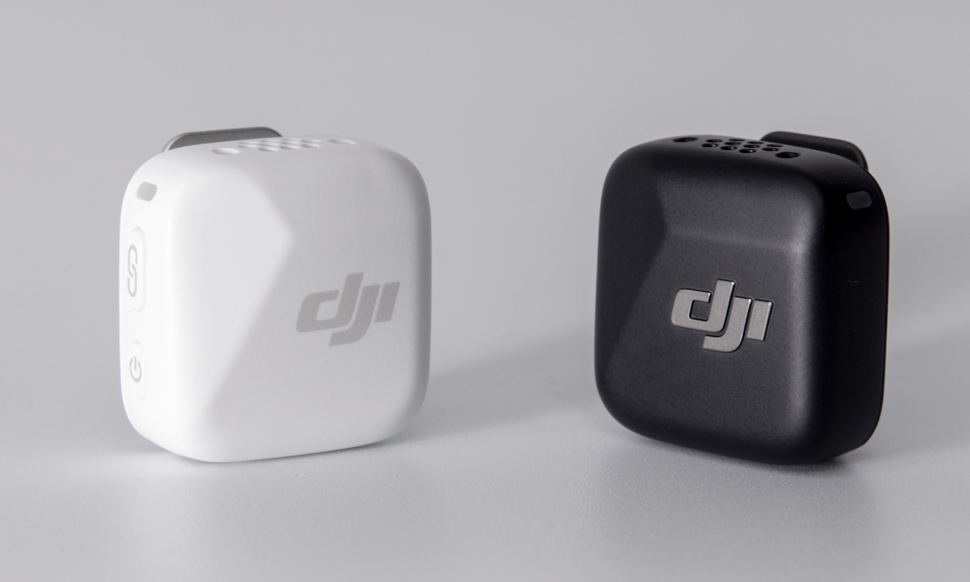
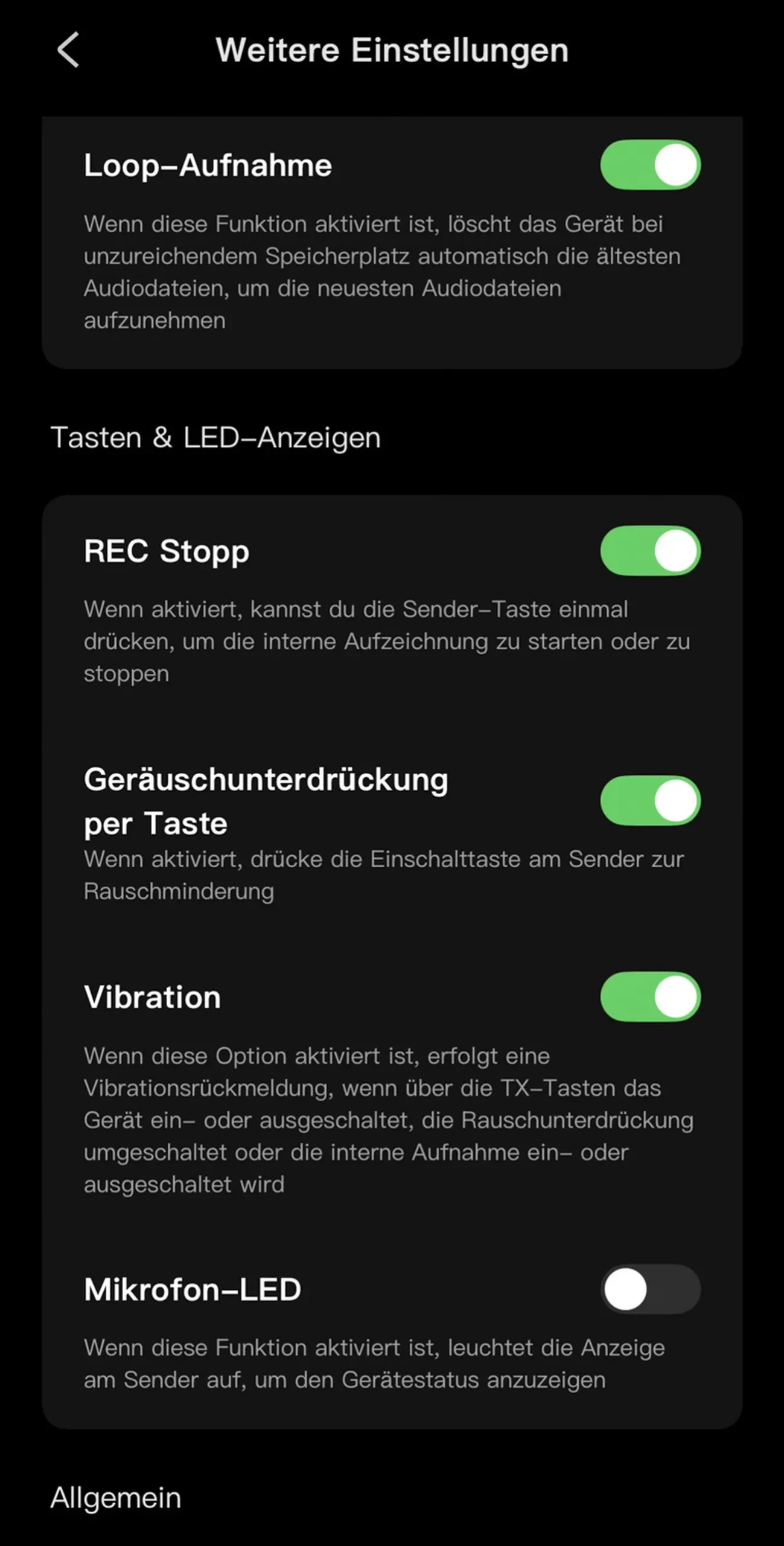 Der nächste Schritt nach dem Firmware-Update führt mich direkt in die Einstellungen der LEDs an den Mikrofonen – diese deaktiviere ich immer, denn sie machen sich nicht gut im Bild.
 Was man sonst noch tun kann, um die Mikros unauffälliger zu machen, erläutere ich weiter unten. Man braucht die LEDs auch nicht dauerhaft – jede Einstellung oder das Starten der Aufnahme wird mit einer kurzen Vibration der Sender bestätigt. Außerdem blinkt die LED dann kurz in der zur Einstellung passenden Farbe auf.
Da man am Set aber nicht immer unbedingt Zeit und Muße hat, das Handy herauszuholen, gibt es über die verschiedenen Tasten an Sender und Empfänger Shortcuts.
Receiver
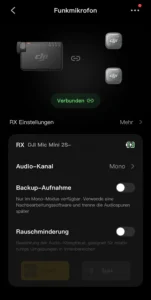
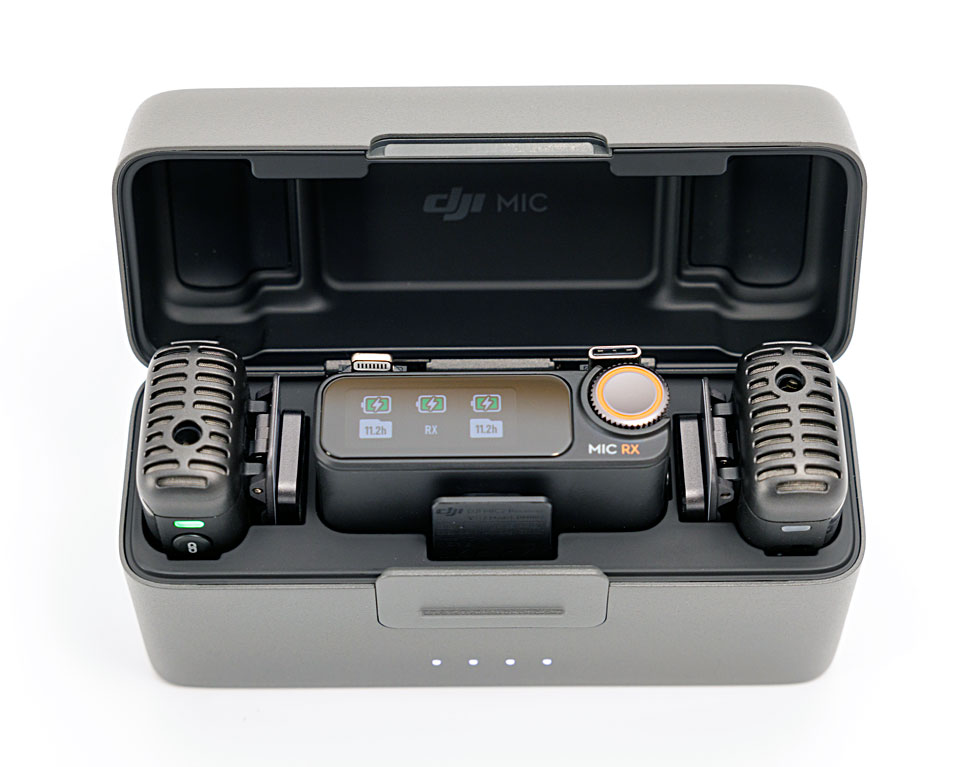
Wichtig ist hier etwa der Wechsel von Mono auf Stereo. Dies ist mit einem Doppelklick auf die Pairing-Taste möglich und wird durch die LED mit Grün oder Blau angezeigt.
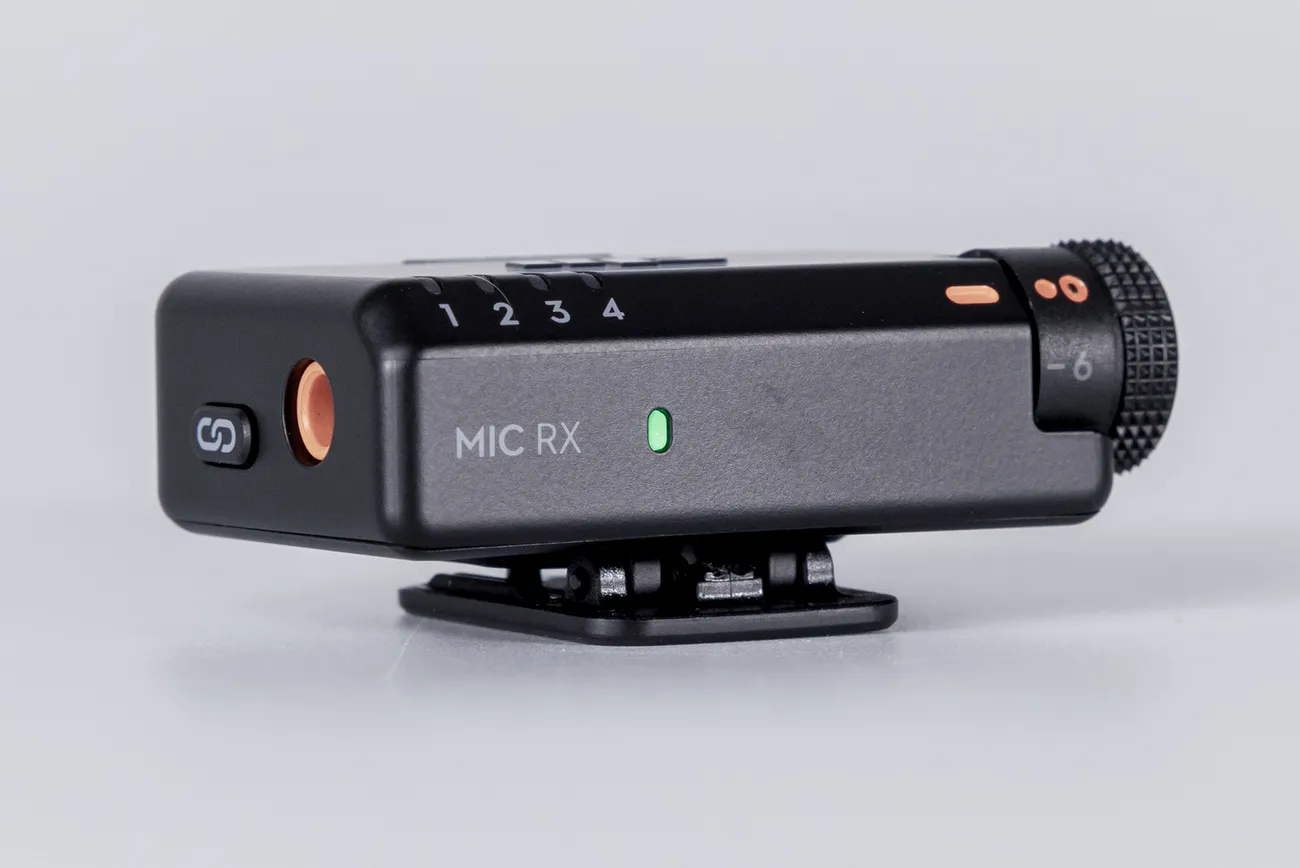
Der Receiver.
Stellt man bei zwei Mikros auf Stereo, wird je ein Mikro auf dem linken und rechten Kanal aufgezeichnet. Nutzt man nur ein Mikro, kann man auf Mono stellen und den zusätzlichen Safety Track aktivieren. Dieser speichert auf dem zweiten Kanal dann eine um 6 dB reduzierte Version der Aufnahme.
Einstellungen Sender.
Weiterhin hat man am Empfänger ein gut einrastendes Einstellrad für die Lautstärke, das zusammen mit der 4-Kanal-Anzeige immer Richtung Kameramann zeigt.
Mikros
Drückt man einmal auf die On/Off-Taste, wird die interne Aufnahme der Mikros gestartet – vorausgesetzt, man hat dies im Menü der Mimo-App aktiviert. Ein zweisekündiges Drücken der On/Off-Taste startet die Mikros.
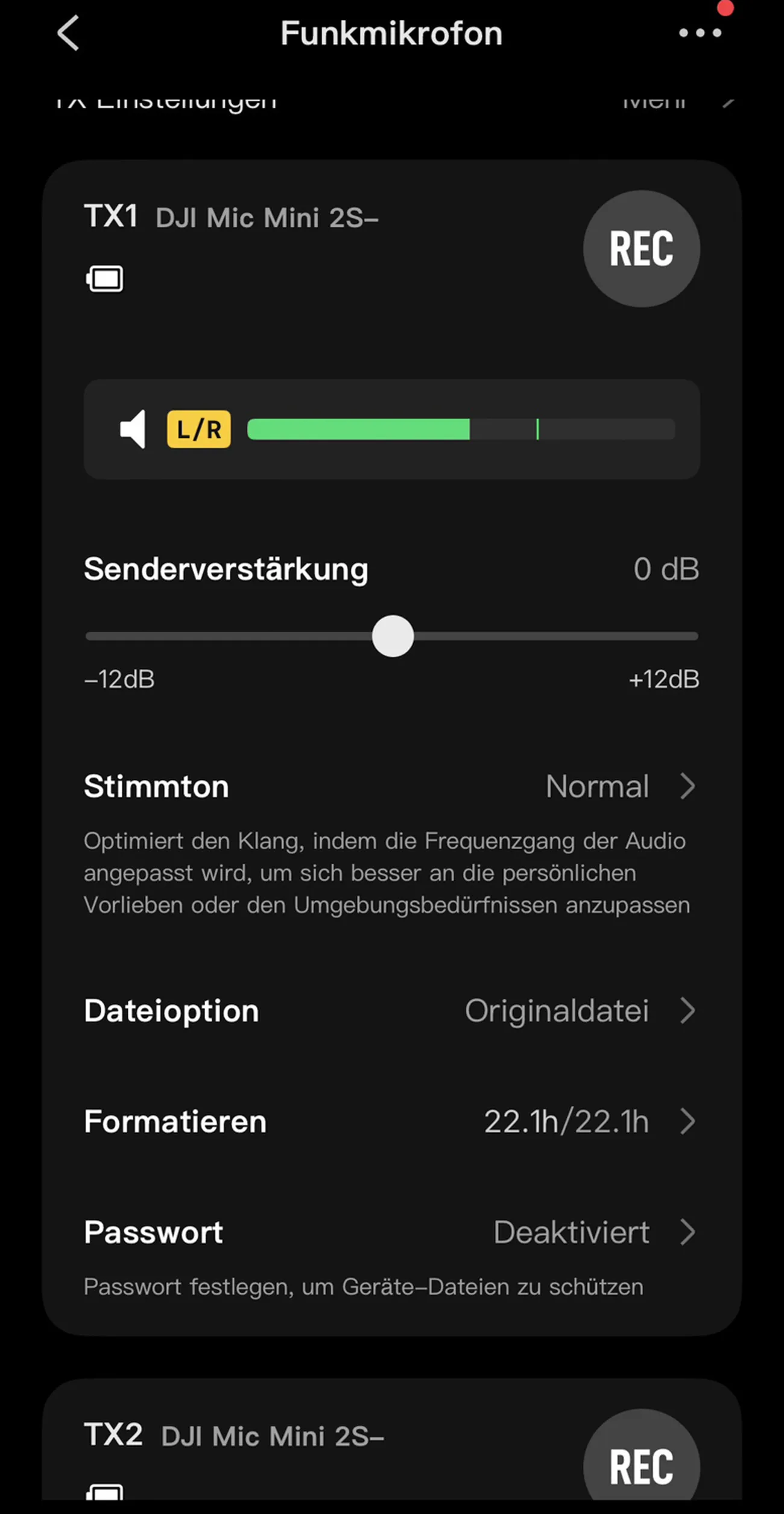
Stimmton anpassen.
Drückt man diese zweimal nacheinander, wird das Noise Cancelling aktiviert. Dessen Stärke (Normal oder Stark) lässt sich ebenfalls in der App einstellen. So kann man ein einzelnes Mikro übrigens sehr praktisch als mobilen Voice-Recorder nutzen und unterwegs schnell Memos o. Ä. aufnehmen.
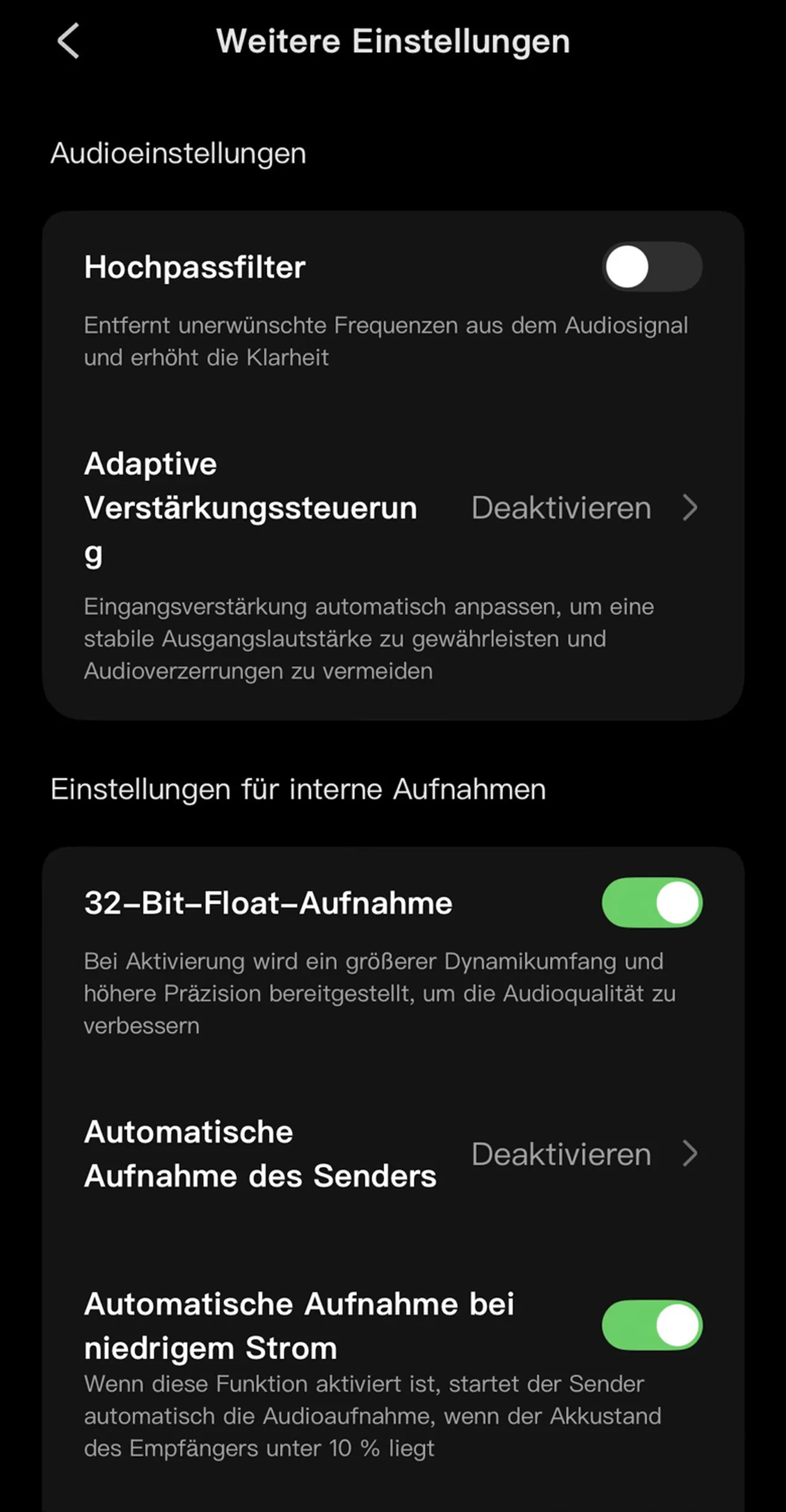
In der Mimo-App kann man weiterhin den Hochpassfilter sowie die Adaptive Verstärkungssteuerung aktivieren.
Weitere Einstellmöglichkeiten.
Letztere ist grob gesagt eine Art Autolevel. Übernommen von den Vorgängern wurde außerdem die Option »Stimmton«, mit der man über einzelne Presets die Stimme etwas anpassen kann.
Wenn in 32-Bit Float aufgenommen wird, kann man in der App auswählen, ob eine mit Filtern usw. aufgenommene oder die originale Version der Aufnahme ohne Eingriffe gespeichert werden soll.
Mit Loop Recording fängt die Aufnahme nach Erreichen des Speicherlimits wieder am »Anfang« des internen Speichers an. In 32-Bit beträgt die Aufnahmedauer übrigens nur 22 statt 28 Stunden.
Seite 1: Daten
Seite 2: Praxis, Video, Receiver, Mikros
Seite 3: Test, Fazit
Anzeige: Händlerlinks



Anzeige




Anzeige
Anzeige
Anzeige

Anzeige
